


Close Menu
  • Home
  • Programmi
    • Guide
    • Manutenzione e Ottimizzazione
    • Sicurezza
      • Antivirus
      • VPN
      • Password Management
      • Vulnerabilità
      • Account Compromesso
      • Truffe
    • Virtualizzazione
    • Ufficio
    • Grafica
    • WordPress
    • Backup e ripristino
    • Risoluzione Problemi
  • Hardware
    • Hosting
    • Componenti PC
      • Case PC
      • Processori
      • Storage
      • Schede Video
      • Alimentatore
      • Dissipatori
      • RAM
      • Mouse
      • Tastiere
      • Monitor
    • Notebook
    • Mini PC
    • Tablet
    • Stampanti
    • Console
    • NAS
    • Smart TV
      • Amazon Fire TV Stick
    • Elettrodomestici
      • Aspirapolvere
      • Condizionatori
  • Sistemi
    • Windows 11
    • Windows 10
    • Windows 7
    • Sistemi Personalizzati
    • Mac
    • Linux
    • Android
    • iOS
  • Internet
    • Guide Internet
    • Guide Streaming
    • IPTV
    • Download e Torrenting
    • Ethical hacking
    • Social
    • Istruzione
    • SEO
    • Guadagnare Online
    • Offerte
    • AI
      • ChatGPT
      • Meta AI
      • Gemini
      • Strumenti AI
  • Recensioni
    • Servizi Online
    • Prodotti
    • Software
    • Hardware
    • Periferiche
    • Hosting
    • Smart TV
Articoli popolari
Smartphone e tablet 2026

Tablet e smartphone nel 2026: le novità attese tra micro-schermi, super batterie e AI “di settore”

20 Gennaio 2026
Dirette Community Calcio

Dirette Community Calcio 2026: Link Sempre Aggiornato

17 Gennaio 2026
Come Installare NOW su Smart TV

Come Installare NOW su Smart TV se NON c’è nello Store

15 Gennaio 2026
Facebook Telegram YouTube Instagram
  • Chi siamo
  • Contatti
  • Pubblicità
  • Disclaimer
  • Privacy e Cookie Policy
Facebook Instagram YouTube Telegram
WebAssistanceITA – Recensioni e Guide su Windows e AI WebAssistanceITA – Recensioni e Guide su Windows e AI
  • Home
  • Programmi
    • Guide
    • Manutenzione e Ottimizzazione
    • Sicurezza
      • Antivirus
      • VPN
      • Password Management
      • Vulnerabilità
      • Account Compromesso
      • Truffe
    • Virtualizzazione
    • Ufficio
    • Grafica
    • WordPress
    • Backup e ripristino
    • Risoluzione Problemi
  • Hardware
    • Hosting
    • Componenti PC
      • Case PC
      • Processori
      • Storage
      • Schede Video
      • Alimentatore
      • Dissipatori
      • RAM
      • Mouse
      • Tastiere
      • Monitor
    • Notebook
    • Mini PC
    • Tablet
    • Stampanti
    • Console
    • NAS
    • Smart TV
      • Amazon Fire TV Stick
    • Elettrodomestici
      • Aspirapolvere
      • Condizionatori
  • Sistemi
    • Windows 11
    • Windows 10
    • Windows 7
    • Sistemi Personalizzati
    • Mac
    • Linux
    • Android
    • iOS
  • Internet
    • Guide Internet
    • Guide Streaming
    • IPTV
    • Download e Torrenting
    • Ethical hacking
    • Social
    • Istruzione
    • SEO
    • Guadagnare Online
    • Offerte
    • AI
      • ChatGPT
      • Meta AI
      • Gemini
      • Strumenti AI
  • Recensioni
    • Servizi Online
    • Prodotti
    • Software
    • Hardware
    • Periferiche
    • Hosting
    • Smart TV
Unisciti
WebAssistanceITA – Recensioni e Guide su Windows e AI WebAssistanceITA – Recensioni e Guide su Windows e AI
Home
Sicurezza

Bloccare un programma con Windows Firewall – Guida Completa!

Updated:17 Luglio 202317 Luglio 20233 Mins Read
Condividi Telegram Facebook WhatsApp Reddit Email Twitter
Seguici Ora →
Google News YouTube Telegram
bloccare un programma con Windows Firewall

Bloccare un programma con Windows Firewall è un’operazione sicuramente banale anche se non per tutti, necessaria però per garantire la sicurezza del proprio Computer. La maggior parte dei software che installiamo sul nostro PC, possono e necessitano di una connessione ad internet.

Quando ti arriva una notifica del tipo: È disponibile un nuovo aggiornamento, vuol dire che quel determinato programma comunica con un server e di conseguenza significa che quest’ultimo è connesso ad internet.

Come posso bloccare l’accesso a internet?

Puoi utilizzare Windows Firewall che non serve solo per proteggere il computer da malware e da altre minacce, ma può essere configurato anche per impedire a qualsiasi programma di accedere a internet.

Come posso bloccare un programma con Windows Firewall?

Seguendo questi pochi passaggi potrai impedire che il software comunichi con il server dello sviluppatore. I passaggi sono simili in Windows 7, Windows 8 e Windows 10. È possibile bloccare sia il traffico in entrata che in uscita per qualsiasi programma. Per il traffico in entrata si intende quando il programma riceve dei dati da un server esterno. Invece il traffico in uscita avviene quando è il programma o tu a inviare i dati.

Passaggi per negare ad un programma di connettersi a internet in Windows 7, 8 e 10

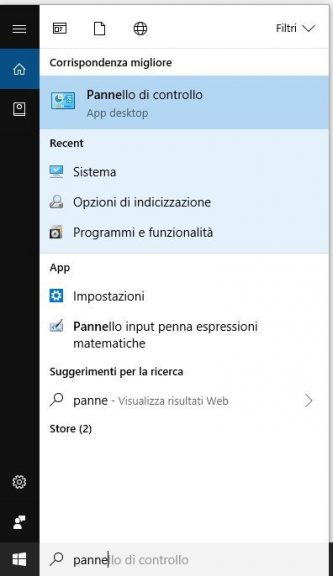
Apri il Pannello di controllo. Se utilizzi Windows 10, cercare il Pannello di controllo nella barra di ricerca e premi invio.
bloccare un programma con Windows Firewall

1.Nel Pannello di controllo clicca su Windows Defender Firewall.

bloccare un programma con Windows Firewall

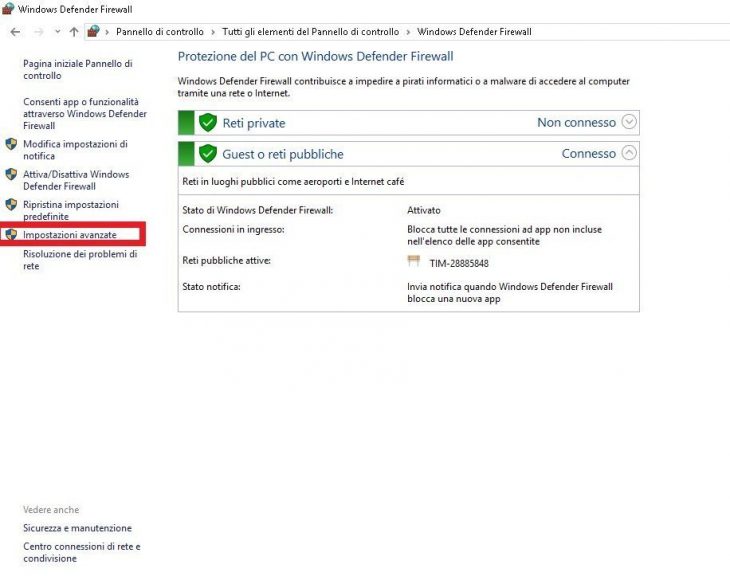
2.Nella finestra successiva fai clic su Impostazioni avanzate, si trova a sinistra.
bloccare un programma con Windows Firewall

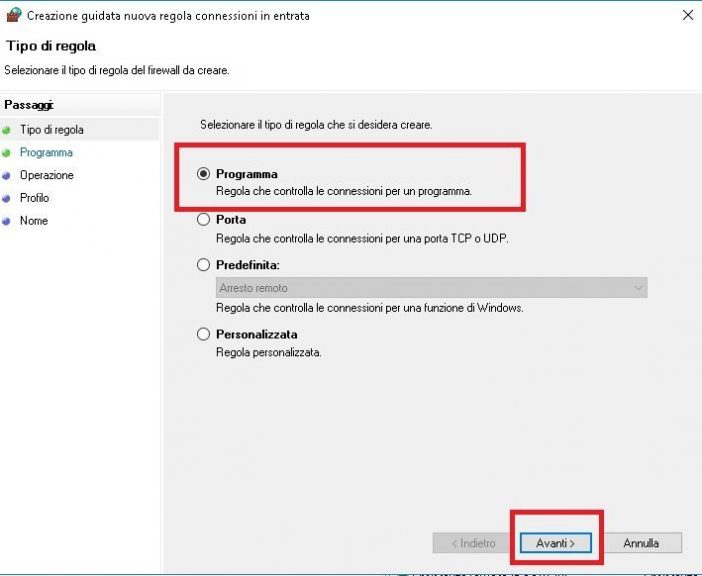
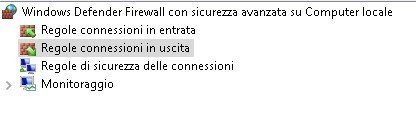
Ora in base alle tue esigenze scegli se vuoi bloccare il traffico in uscita o in entrata. Io solitamente blocco sia in entrata che in uscita. In questo caso infatti blocco sia in entrata che in uscita. Per prima cosa quindi blocco in entrata e successivamente bisogna ripetere tutta la procedura per regolare le connessioni in uscita. Io scelgo Regole connessioni in entrata. Sotto il pannello Azioni sul lato sinistro della finestra, clicca su Regole Connessione in Entrata e poi clicca a destra su Nuova Regola.

bloccare un programma con Windows Firewall

Qui clicca seleziona Programma e continua.
bloccare un programma con Windows Firewall

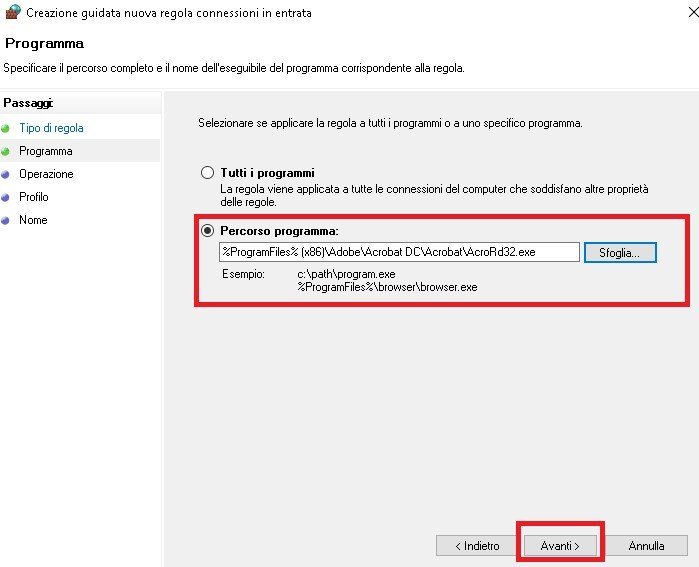
Qui ti da la possibilità di bloccare il traffico di tutti i programmi o di scegliere un singolo programma. Io scelgo di bloccare solo il software che voglio e clicco su Sfoglia. Il percorso dell’applicazione di solito è  “C:\Programmi\cartella-del-programma\file.exe” oppure “C:\Programmi (x86)\cartella-del-programma\file.exe”. (In questo caso io ho bloccato Adobe Acrobat).
bloccare un programma con Windows Firewall

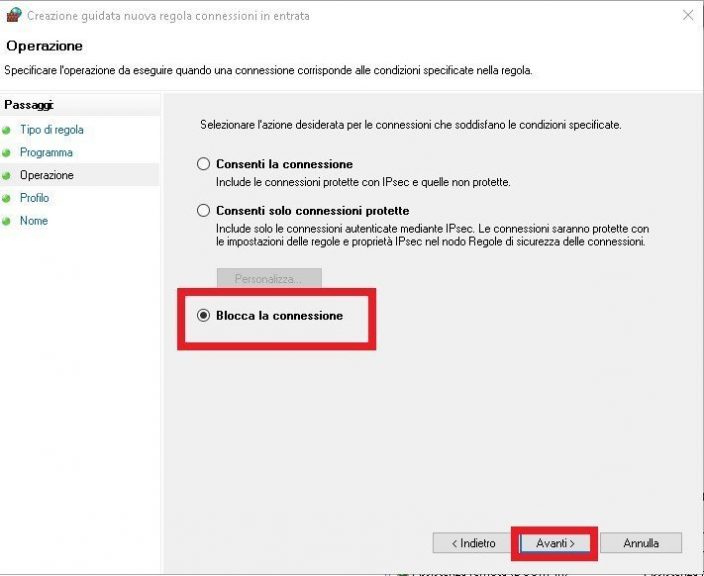
ora in questa finestra seleziona Blocca la connessione e vai avanti.
bloccare un programma con Windows Firewall

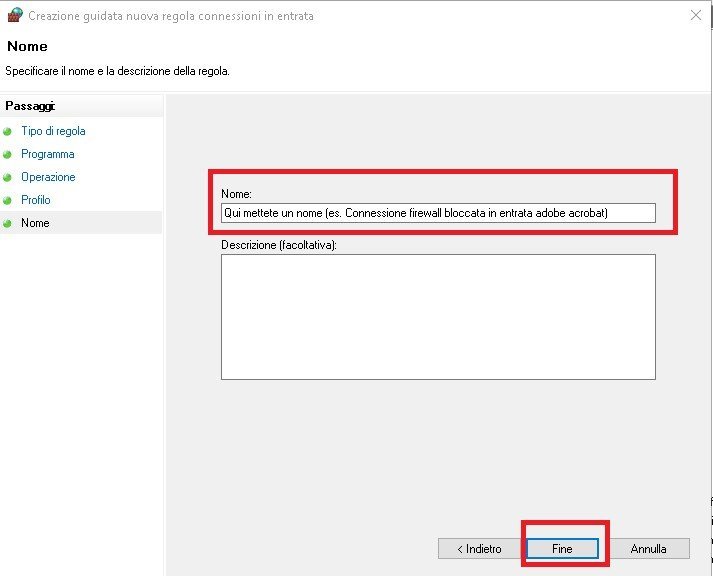
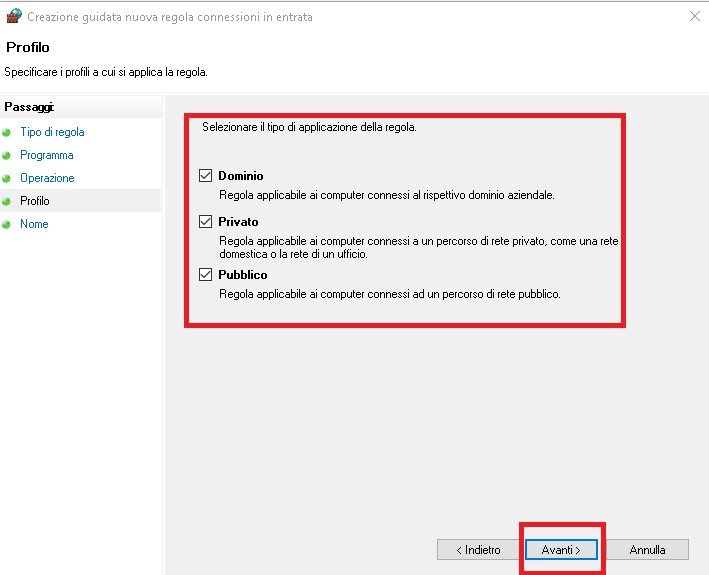
Clicca sempre su Avanti finché non arrivi all’ultima finestra dove dovrai assegnare un nome e se vuoi anche una descrizione per ricordarti perché hai fatto questa scelta e alla fine per completare la procedura clicca su Fine.
firewall 3 1
firewall 2 1

In questo modo abbiamo bloccato il traffico in entrata, questo significa che in uscita è ancora funzionante. Rifai la procedura per bloccare il la connessione in uscita cosi da bloccare completamente il programma. (Ho evitato di ricaricare nuovamente le foto della procedura per bloccare la connessione in uscita,perchè la procedura è uguale,solo che a differenza di prima,ho selezionato regole connessione in uscita,per il resto la procedura è uguale.
firewall 1 1

Per qualsiasi dubbio o incertezza non dimenticate che ci potete contattare attraverso i nostri canali ufficiali. Potete farlo sia tramite il nostro gruppo Facebook, che con gli altri canali social a nostra disposizione,come ad esempio il nostro gruppo Telegram. Hai finito di leggere? Torna alla Home Page. 
windows firewall

Articoli correlati

Come abilitare il DoH
Sicurezza Updated:17 Luglio 2023

Come abilitare il DoH (DNS over HTTPS) – Guida per Chrome e Firefox

Come cambiare MAC ADDRESS su Windows - Guida Completa
Guide Internet Updated:17 Luglio 2023

Come cambiare MAC ADDRESS su Windows con un Programma

come controllare link sospetti
Sicurezza Updated:17 Luglio 2023

Come controllare link sospetti – Guida Completa

Articoli Più Letti
Come craccare Office 2024

Come Attivare Office 2024 Gratis + Download Diretto

14 Agosto 2025
Canali Veezie 2024

Canali Veezie 2026 : Lista Aggiornata con i Migliori Siti

15 Gennaio 2026
Come vedere la Serie A su Paramount Plus USA in italiano

Come Vedere la Serie A su Paramount Plus USA nel 2026

9 Gennaio 2026
Come acquistare Spotify Premium a poco prezzo

Spotify Premium a poco prezzo su Gamsgo + [Codice Sconto]

5 Marzo 2025
Come vedere Formula 1 gratis

Come Vedere Formula 1 Gratis in Streaming (Metodo Legale)

14 Marzo 2025
Rimani in contatto
  • Facebook
  • YouTube
  • WhatsApp
  • Twitter
  • Instagram
  • Telegram
NordVPN
Offerta Esclusiva
75% di sconto + 4 mesi gratis
✓
Garanzia rimborso entro 30 giorni
📱
Dispositivi supportati: fino a 10
🛡️
Protezione completa e sicura
Ottieni lo Sconto
*Offerta limitata nel tempo. Termini e condizioni si applicano.

Iscriviti per rimanere aggiornato!

Inserisci il tuo indirizzo e-mail per registrarti alla nostra newsletter. Ricevi da WebAssistanceITA le ultime notizie sul mondo informatico in tempo reale.

[newsletter_form placeholder_email="Il tuo indirizzo email..." button_label="ISCRIVITI"]

Iscrivendosi, l'utente accetta i nostri termini e la nostra Privacy Policy agreement.

Ultimi articoli aggiornati
Come installare Paramount Plus USA su Fire Stick Guide Streaming

Come Installare Paramount Plus USA su Fire Stick nel 2026

20 Gennaio 2026
Smartphone e tablet 2026 News Smartphone

Tablet e smartphone nel 2026: le novità attese tra micro-schermi, super batterie e AI “di settore”

20 Gennaio 2026
Dirette Community Calcio Guide Streaming

Dirette Community Calcio 2026: Link Sempre Aggiornato

17 Gennaio 2026
Ultime pubblicazioni
Smartphone e tablet 2026

Tablet e smartphone nel 2026: le novità attese tra micro-schermi, super batterie e AI “di settore”

20 Gennaio 2026
Dirette Community Calcio

Dirette Community Calcio 2026: Link Sempre Aggiornato

17 Gennaio 2026
Come Installare NOW su Smart TV

Come Installare NOW su Smart TV se NON c’è nello Store

15 Gennaio 2026
Telegram Facebook Instagram YouTube
© 2024 WebAssistanceITA. Realizzato da Nicola

Type above and press Enter to search. Press Esc to cancel.