




Negli articoli precedenti vi abbiamo spiegato nel dettaglio cos’è Veezie e come installarlo su smartphone Android, iOS , PC e Fire TV Stick. Nella guida di oggi faremo un passo avanti fondamentale: vedremo dove reperire la migliore lista autoaggiornante Veezie da inserire all’interno del programma per disporre di un catalogo multimediale sempre attivo e privo di link corrotti.
Come sapete, la piattaforma di per sé è un software completamente legale e privo di contenuti nativi. Spetta all’utente configurarla inserendo le proprie fonti web per poter riprodurre un determinato contenuto.
💡 Un consiglio utile: Se oltre allo streaming di film e serie TV sei un grande appassionato di sport e stai cercando un metodo economico e legale per seguire la Serie A in italiano con circa 7 euro al mese, ti suggeriamo di leggere il nostro approfondimento dedicato.
Indice dei contenuti
Cos’è una lista autoaggiornante Veezie e perché è fondamentale
Una lista autoaggiornante Veezie è un file di testo codificato (generalmente con estensione .txt o .html) ospitato su un server remoto in cloud. Questo file contiene al suo interno un elenco ordinato di domini web che puntano ai principali siti di streaming.
Secondo i dati strutturali pubblicati nel report globale di Sandvine sui Fenomeni di Internet, il traffico legato allo streaming dei video rappresenta oggi oltre il 65% dell’intero volume di dati downstream della rete globale. A causa di questa enorme popolarità, i siti cambiano continuamente il loro indirizzo di rete (dominio) per motivi legali o per pura manutenzione, rendendo i vecchi link statici inutilizzabili nel giro di pochi giorni o addirittura poche ore.
Se inserisci i canali uno alla volta manualmente, ogni volta che un sito chiude o cambia indirizzo l’applicazione smette di funzionare. L’utilizzo di una lista automatica veezie risolve definitivamente questo problema. Ogni volta che avvierai l’applicazione, il software interrogherà automaticamente il file cloud centralizzato, scaricando in tempo reale i domini aggiornati ed eliminando i server obsoleti, senza che tu debba muovere un dito.
🚀 La Migliore Lista AutoAggiornante Veezie 2026 – Ottobre
Per garantire la massima disponibilità ai lettori di WebAssistanceITA, il nostro team ha sviluppato uno script automatizzato che verifica ogni 24 ore l’effettiva raggiungibilità e la sicurezza dei domini.
Puoi copiare e utilizzare liberamente l’indirizzo ufficiale della nostra risorsa cloud direttamente da qui:
🟢Lista Automatica Veezie: https://raw.githubusercontent.com/webassistance/lista-veezie/main/lista_domini.txt
Nota: Questa stringa è ospitata su server GitHub sicuri e include esclusivamente puntamenti a domini verificati dal nostro sistema, proteggendo il tuo dispositivo da reindirizzamenti a siti fasulli.
Guida passo passo: come aggiungere la lista autoaggiornante Veezie
La procedura di inserimento è identica su qualsiasi piattaforma tu stia utilizzando (Windows, macOS, Android, iOS o Fire TV Stick) poiché l’interfaccia grafica dell’applicazione è unificata. Detto ciò, segui semplicemente questi passaggi:
- Avvia l’applicazione e accedi con Google: Al momento dell’apertura di Veezie, ti verranno mostrate due opzioni: “Accedi con Google tramite Browser” e “Continuare senza account”. Ti consigliamo caldamente di effettuare il login con il tuo account Google. Questo ti permetterà di memorizzare la lista sul cloud e di ritrovare automaticamente tutti i tuoi canali, le impostazioni e la cronologia degli episodi già visti su qualsiasi smartphone o televisore associato, senza dover ripetere la configurazione da zero. Se selezioni l’accesso con Google, l’app genererà un codice univoco sullo schermo (ad esempio
XKP-XXXX). Ti basterà visitare la pagina ufficiale(https://www.google.com/device)dal tuo smartphone o computer, inserire il codice visualizzato e confermare il collegamento del dispositivo. - Accedi alla sezione di configurazione automatica: Una volta completato l’accesso e visualizzata la dashboard principale dell’applicazione, passa il mouse sul menù laterale di sinistra:
- Clicca sul pulsante “I miei canali“.
- Seleziona l’opzione chiamata “Imposta lista canali automatica”.
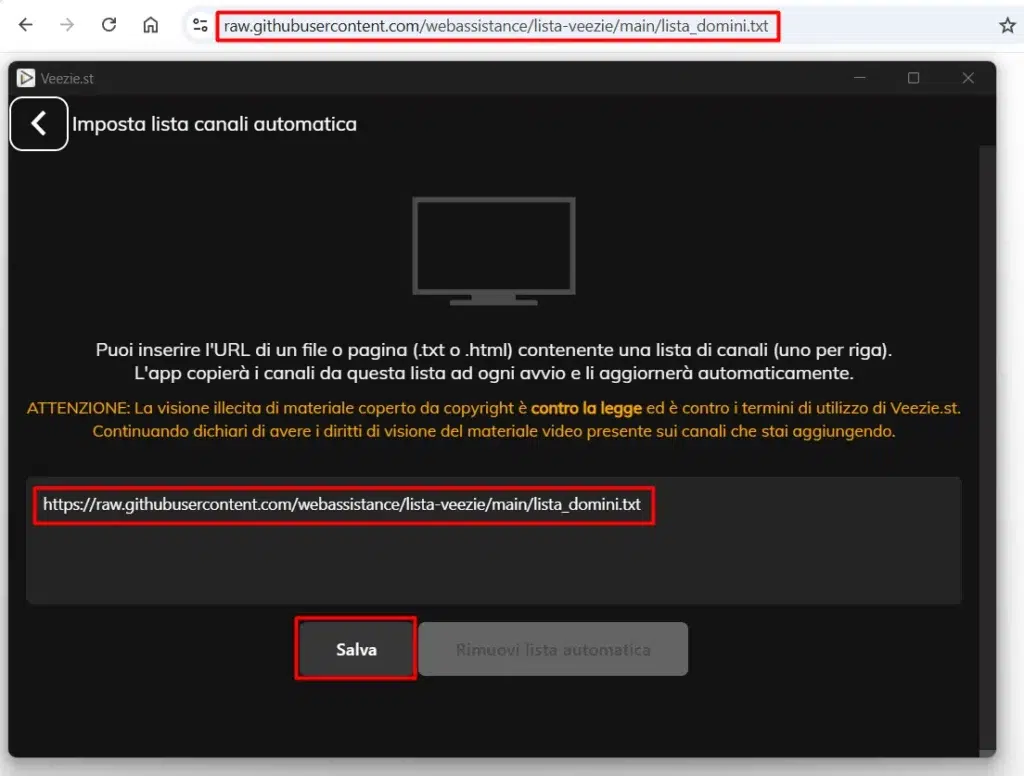
- Incolla la stringa e salva: all’interno dell’apposito riquadro bianco che apparirà sullo schermo, incolla la lista autoaggiornante Veezie che ti abbiamo fornito poco sopra.
Infine, fai clic sul pulsante arancione “Salva”. Se l’operazione è andata a buon fine, visualizzerai un popup con scritto: “Lista automatica impostata correttamente”.
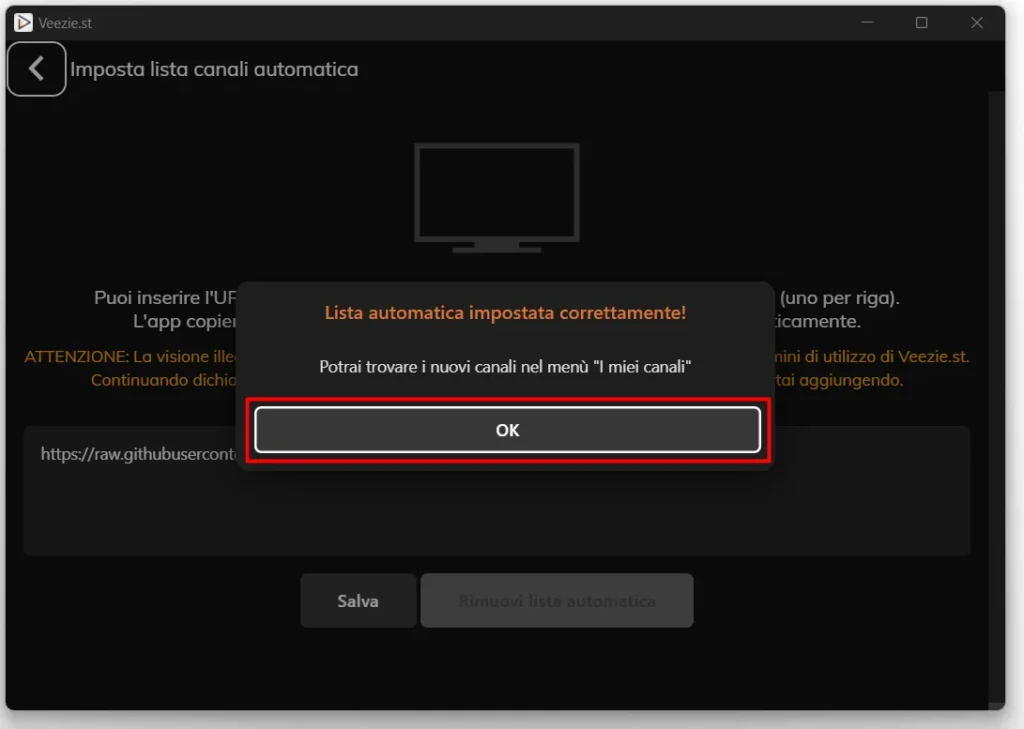
Da questo momento in poi, i contenuti multimediali verranno elaborati direttamente all’interno del player nativo dell’applicazione, offrendoti un’interfaccia fluida e pulita del tutto simile a quella di Netflix. Clicca su Ok per chiudere il popup.
Come riprodurre un film o una serie TV dopo la configurazione
Una volta completato il salvataggio della stringa, Veezie è finalmente pronto all’uso. Ecco la procedura esatta per individuare e riprodurre qualsiasi contenuto multimediale sul tuo dispositivo:
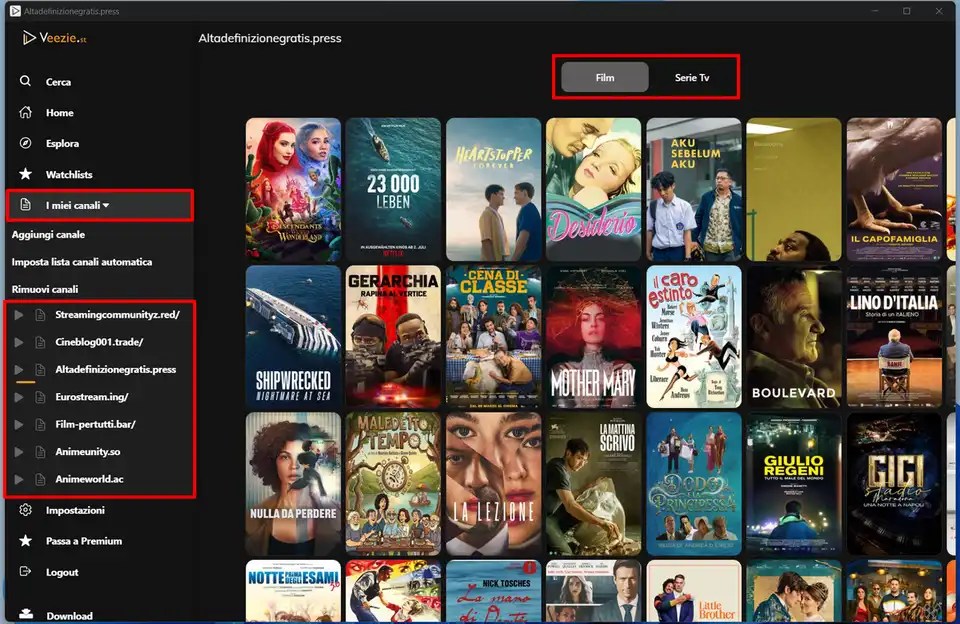
- Visualizza la lista dei canali: Torna alla schermata principale di Veezie, apri nuovamente la barra laterale di sinistra e clicca sulla voce “I miei canali”. Noterai che sotto di essa è apparso l’elenco completo di tutti i siti di streaming “recuperati” ed estratti in tempo reale dalla lista automatica veezie che hai inserito poco fa.
- Seleziona il sito che preferisci: fai clic su uno dei siti di streaming presenti nell’elenco (ad esempio, abbiamo selezionato altadefinizionegratis.press, ma uno vale l’altro: l’interfaccia mostrerà le copertine in modo identico).
- Seleziona il contenuto che desideri guardare: In alto a destra, seleziona il filtro “Film” o “Serie TV” in base a ciò che stai cercando. Scorri la bacheca o usa la barra di ricerca per individuare il titolo di tuo gradimento e cliccaci sopra per aprire la scheda informativa del video.
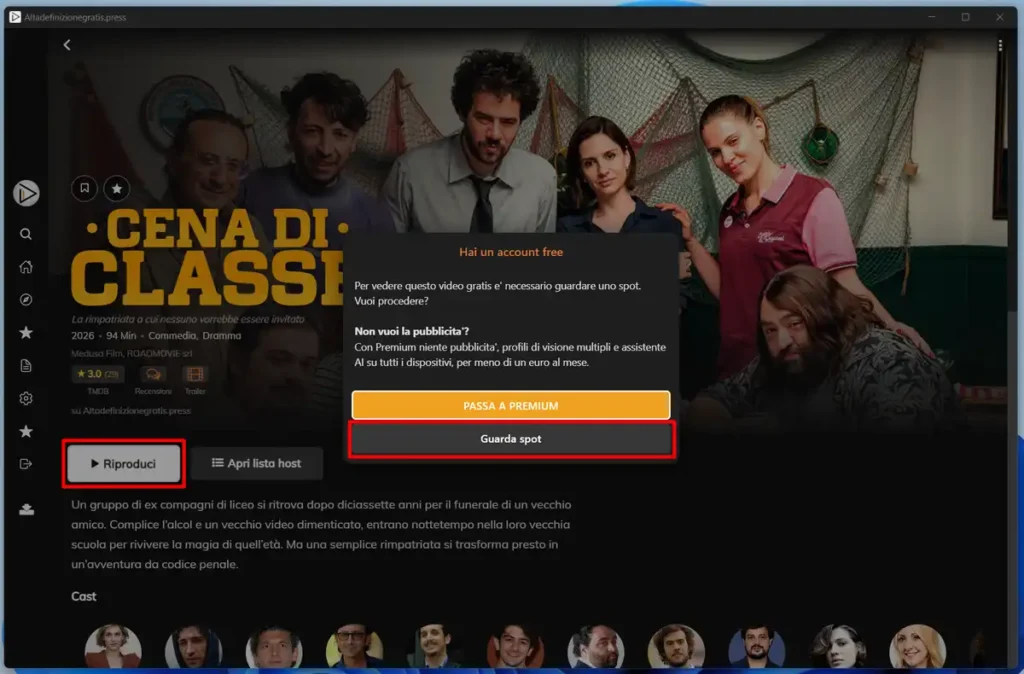
- Avvia lo streaming (Opzione Free vs Premium): all’interno della scheda del film, fai clic sul pulsante bianco con scritto “Riproduci”. A questo punto, il comportamento dell’applicazione varia in base al tipo di account che utilizzi:
- Se utilizzi la versione Gratis (Account Free): L’applicazione mostrerà quasi certamente un avviso pop-up con scritto “Per vedere questo video gratis è necessario guardare uno spot. Vuoi procedere?”. Clicca sul pulsante grigio “Guarda spot”. La pubblicità video durerà appena 30 secondi e comparirà una sola volta in tutto il film. Trascorsi i 30 secondi, lo streaming del film si avvierà in modo completamente automatico.
- Se desideri eliminare la pubblicità: Se non vuoi attendere il passaggio dello spot e preferisci un’esperienza fluida e immediata, puoi cliccare sul pulsante giallo “Passa a Premium”. Il piano a pagamento ufficiale costa meno di 1 euro al mese e rimuove totalmente i banner pubblicitari, sblocca i profili di visione multipli per la famiglia e aggiunge un assistente AI integrato su tutti i tuoi dispositivi.
⚠️ Nota di responsabilità: Riprodurre, trasmettere o visionare materiale protetto da copyright (come film attualmente al cinema o serie TV di piattaforme pay-per-view) senza possedere i legittimi diritti di visione costituisce una violazione del diritto d’autore ed è illegale. Sebbene storicamente nel nostro Paese non siano mai scattati provvedimenti o sanzioni dirette verso i singoli, è giusto essere informati e consapevoli delle normative vigenti online. Usa sempre queste risorse con buonsenso e responsabilità.
Preferisci l’inserimento manuale? Elenco dei singoli canali (Aggiornato settimanalmente)
Sebbene l’uso della lista autoaggiornante Veezie rimanga la scelta più consigliata ed efficiente, poiché viene aggiornata quotidianamente tramite il nostro script automatico centralizzato, capiamo perfettamente che alcuni utenti preferiscano avere il controllo totale sulle singole fonti inserite all’interno dell’app. È nostro dovere offrirvi la massima libertà di scelta, garantendovi un’alternativa affidabile per configurare il vostro media center.
Di seguito trovate l’elenco dei singoli indirizzi web dei portali di streaming più stabili e compatibili con la piattaforma. Ci teniamo a precisare che questo elenco statico viene verificato e aggiornato manualmente dalla redazione con cadenza settimanale; pertanto, a differenza della lista automatica, alcuni link potrebbero subire brevi periodi di downtime tra un controllo e l’altro.
Ecco gli indirizzi aggiornati da copiare:
https://streamingcommunityz.day
https://cineblog001.men
https://altadefinizionex.vip
https://eurostream.fun
https://film-pertutti.fun
https://www.animeunity.co
https://www.animeworld.ac
Procedura guidata per l’aggiunta manuale dei canali
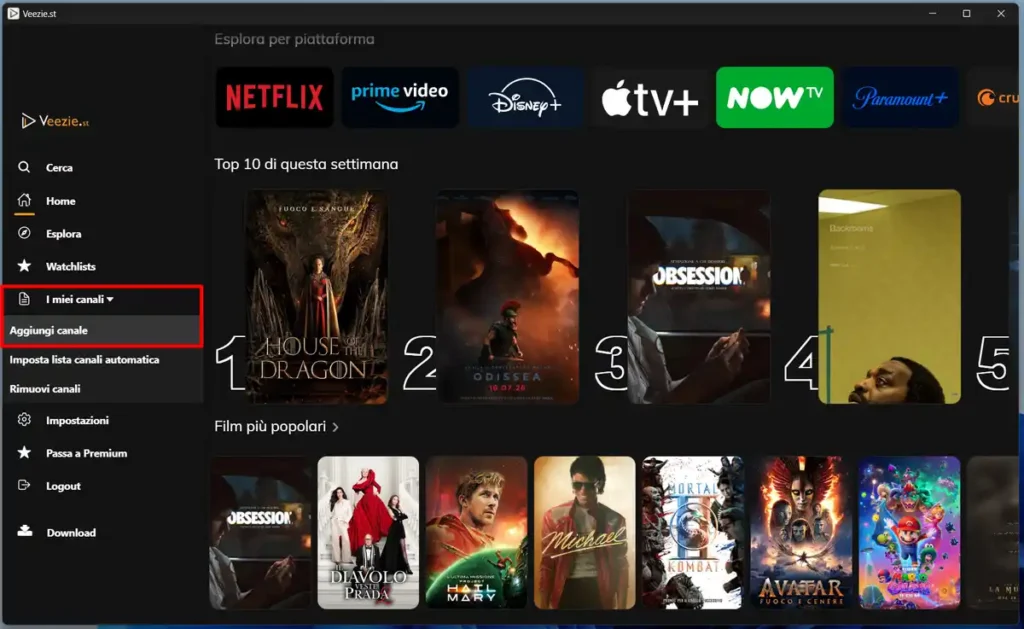
Se non volete usare la lista automatica Veezie e preferite inserire questi siti uno alla volta (o tutti insieme), la procedura richiede pochissimi secondi:
- Apri l’applicazione e fai clic sulla barra laterale di sinistra.
- Espandi la voce “I miei canali” e fai clic sul pulsante “Aggiungi canale”.
- Nel grande box che apparirà sullo schermo, incolla l’elenco dei canali Veezie (puoi inserirne anche più di uno contemporaneamente, andando a capo per ogni link).
- Fai clic sul pulsante “Inserisci” posizionato in basso al centro.
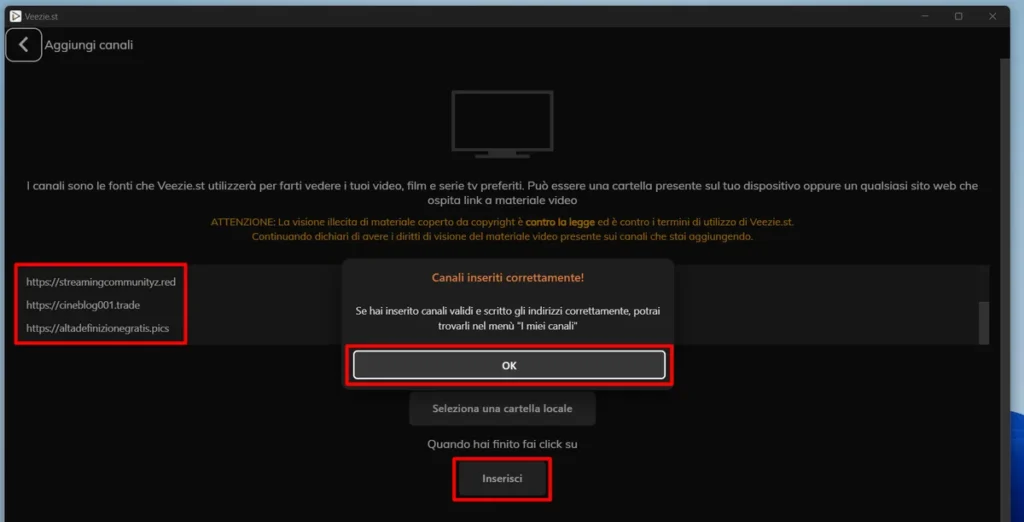
Se gli indirizzi sono attivi e scritti correttamente, l’applicazione mostrerà un pop-up centrale di conferma con la dicitura “Canali inseriti correttamente!”. Ti basterà fare clic su “OK” per salvare le modifiche e ritrovare tutti i portali pronti all’uso nella tua dashboard.
🙋 Domande Frequenti
Posso usare contemporaneamente i canali manuali e la lista automatica?
Sì, Veezie consente la coesistenza di entrambe le modalità. Tuttavia, il nostro consiglio è quello di affidarsi prevalentemente alla lista automatica veezie per evitare di creare inutili duplicati nel database locale dell’applicazione e appesantire il caricamento delle copertine multimediali.
Come posso verificare se la lista si è aggiornata correttamente?
Non è necessario alcun controllo manuale. Lo script integrato nell’applicazione esegue un controllo di convalida della stringa remota a ogni singolo avvio del software. Se un dominio inserito nella nostra lista cambia puntamento IP, l’applicazione lo memorizzerà istantaneamente in background al primo avvio utile.
Serve Aiuto? Unisciti alla nostra Community!
Se hai dubbi sulla procedura di installazione o incontri difficoltà con l’attivazione, non esitare a chiedere supporto. Puoi unirti al nostro Gruppo ufficiale Telegram, dove oltre 11.300 membri attivi ed esperti del settore offrono assistenza tecnica remota e gratuita. In alternativa, puoi metterti in contatto con la nostra redazione utilizzando uno dei canali email dedicati presenti nella nostra pagina Contatti. Hai finito di leggere? Torna alla Home Page.