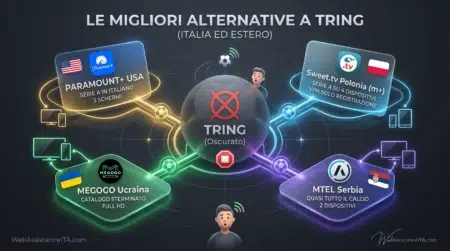



Se vuoi installare Paramount Plus USA su Fire Stick per guardare la Serie A, la Champions League o altri eventi sportivi disponibili solo ed esclusivamente per il mercato statunitense, allora sei capitato/a nel posto giusto al momento giusto.
Nota di responsabilità: l’articolo spiega come accedere ai contenuti disponibili sul catalogo statunitense di Paramount Plus. L’uso di VPN per cambiare regione potrebbe violare i Termini di Servizio delle piattaforme o i diritti di trasmissione nel tuo paese. Usa queste informazioni responsabilmente.
Indice dei contenuti
Come installare Paramount Plus USA su Fire Stick
Qui trovi la procedura completa, testata e spiegata passo passo — anche per chi parte da zero. In questa guida noi utilizzeremo la migliore VPN in circolazione ovvero NordVPN.
Se ancora non l’hai acquistata, puoi APPROFITTARE DELLA SUPER OFFERTA riservata a tutti i lettori di webassistanceita.com che ti consente di beneficiare di uno sconto del 74% + 4 MESI in REGALO sul piano di 2 anni grazie alla nostra partnership.
Passo 0 — Disinstalla Paramount+ USA (se precedentemente installata)

Per assicurarti che l’installazione vada a buon fine, ti consigliamo di disinstallare qualsiasi versione di Paramount+ già presente sulla tua Fire Stick. Questo evita conflitti tra versioni vecchie e la nuova che installerai seguendo la nostra guida. Per farlo:
- Vai su Applicazioni > Gestisci applicazioni installate.
- Individua Paramount+ e cliccaci sopra per aprire il menù contestuale.
- Seleziona Disinstalla e poi conferma cliccando su OK.
Una volta rimosso, puoi proseguire con la procedura descritta qui sotto, anche se sei un neofita.
Passo 1 — Abilita l’installazione di App da fonti sconosciute
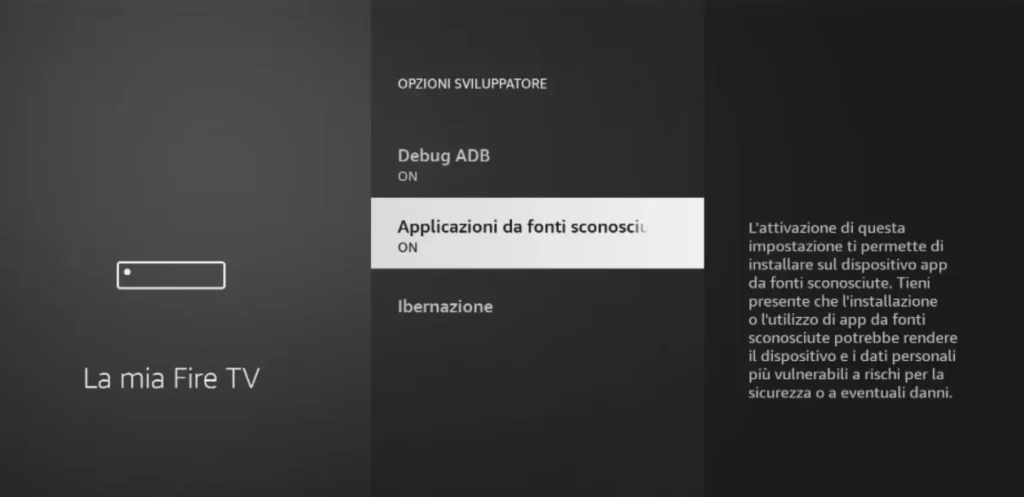
- Recati nelle Impostazioni > La mia Fire TV (o Dispositivo) > Opzioni sviluppatore.
- Se non trovi le opzioni sviluppatore, clicca su “Informazioni” e infine clicca per 7 volte sul modello della Firestick (es. FireTVStick 4K). In fondo alla pagina, se tutto è andato per il verso giusto, visualizzerai un messaggio che dice che ora sei uno sviluppatore. Una volta fatto, torna indietro e apri le opzioni sviluppatore.
- Fai un clic sia su “Applicazioni da fonti sconosciute” che su ADB Debugging. Questo ti permetterà di installare Paramount Plus USA su Fire Stick in quanto verrà scaricato da terze parti.
Passo 2 — Installa Downloader

- Apri lo Store già integrato nella Fire Stick (AppStore) e digita Downloader.
- Una volta trovato, seleziona Ricevi / Scarica gratis e attendi l’installazione.
- Completata l’installazione, apri l’app Downloader.
Questa app ti permette di inserire codici o URL per scaricare file direttamente sulla Fire Stick in modo semplice e veloce, anche se non sono presenti nello store ufficiale. Se lo desideri, puoi anche creare tu stesso dei codici personalizzati da usare nell’app Downloader seguendo appunto la nostra guida.
Passo 3 — Scarica l’APK di Paramount Plus USA
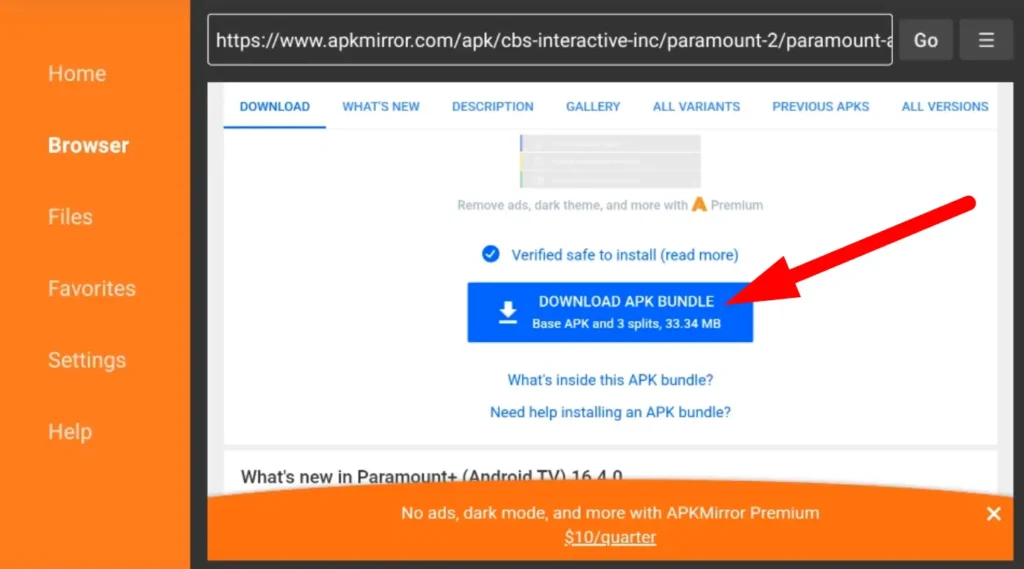
- Disattiva la VPN altrimenti il download potrebbe non partire.
- Inserisci all’interno dell’app Downloader inserisci il codice 3377795 o in alternativa il seguente link http://aftv.news/3377795 per scaricare il bundle APK di Paramount+ per Android TV e Fire OS. Nello specifico, la versione che andrai a scaricare è la 16.20.0 rilasciata l’8 Settembre 2026.
- Scorri in basso e clicca su “Download APK Bundle“. Se dovessi visualizzare qualche popup pubblicitario, clicca su close.
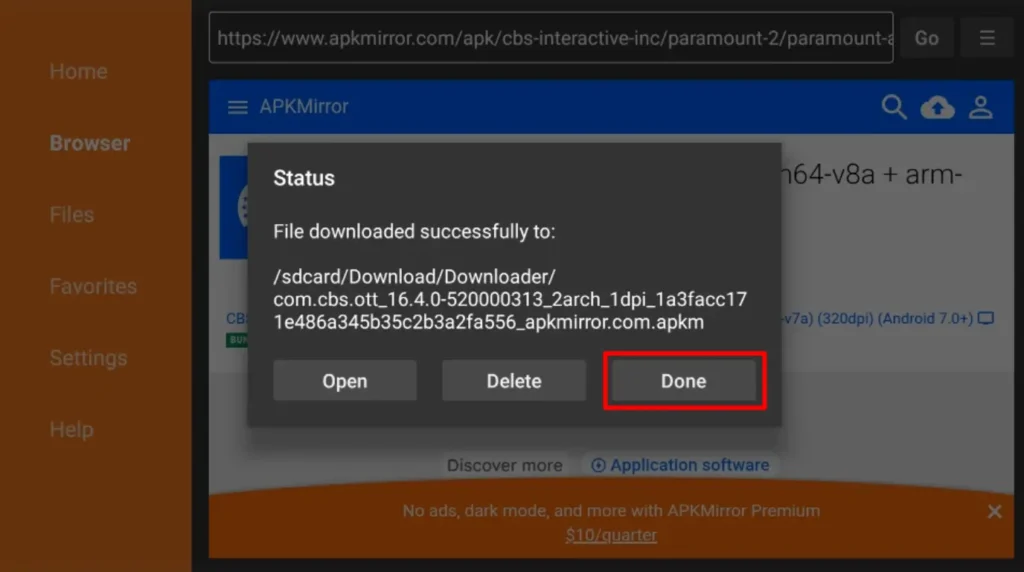
- Attendi il completamento del download e al termine clicca su DONE.
- Una volta che hai completato il Download, puoi procedere con l’installazione di Paramount Plus USA su Fire Stick. Se sai già come si installare un file APK puoi anche saltare queste indicazioni. In caso contrario segui i nostri consigli..
Passo 4 — Installa Total Commander
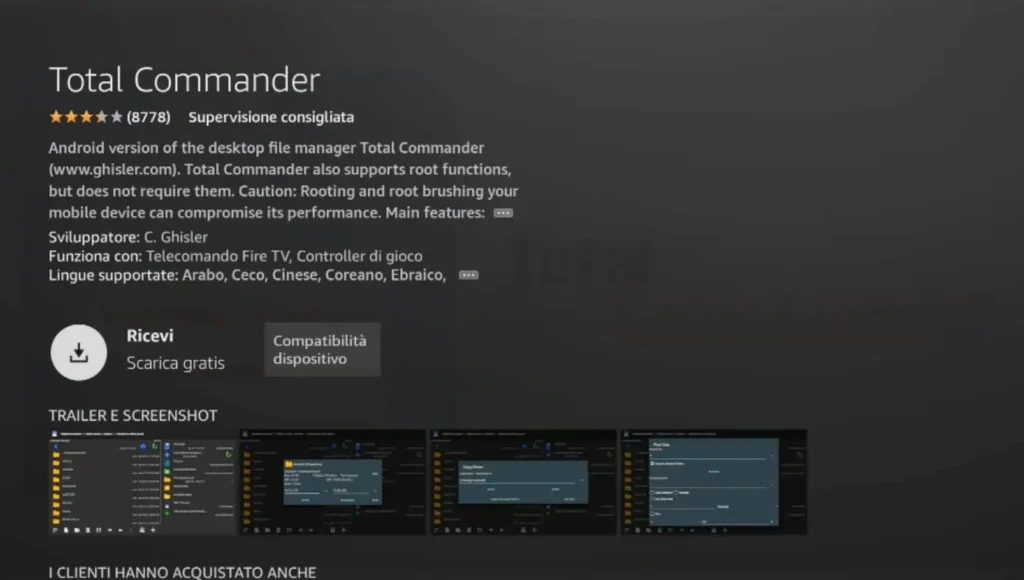
- Chiudi Downloader e torna alla schermata principale della Fire Stick.
- Usa la lente di ricerca e digita Total Commander.
- Seleziona Ricevi / Scarica gratis per installare Total Commander.
- Completata l’installazione, apri Total Commander e accetta la normativa sulla privacy.
- Consenti a Total Commander di accedere a foto, contenuti multimediali e file sul dispositivo.
Passo 5 — Installa il file APK con Total Commander
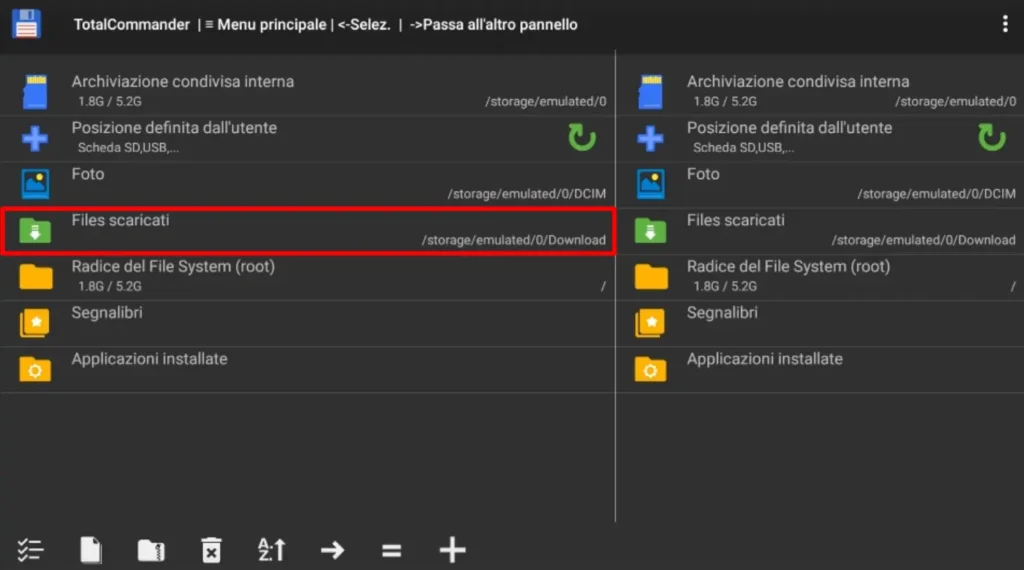
- In Total Commander apri in primis la cartella Files scaricati e poi la cartella Downloader.
- Trova il file apkm relativo a Paramount+ (es. com.cbs.ott_16.4.0.apkm).
- Clicca sul file e scegli Installa.
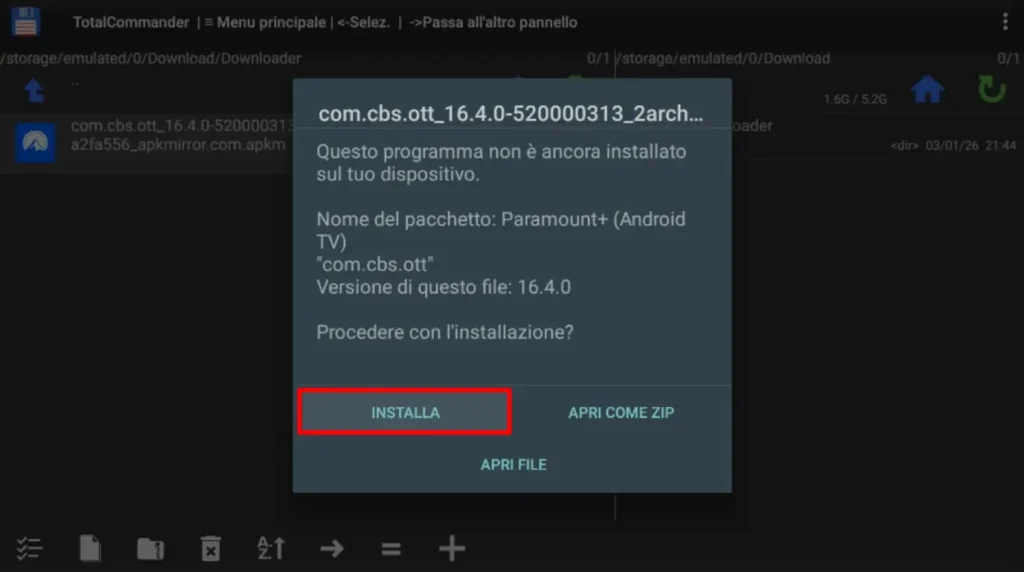
- Nella schermata finestra successiva clicca nuovamente su installa e attendi il completamento dell’installazione.
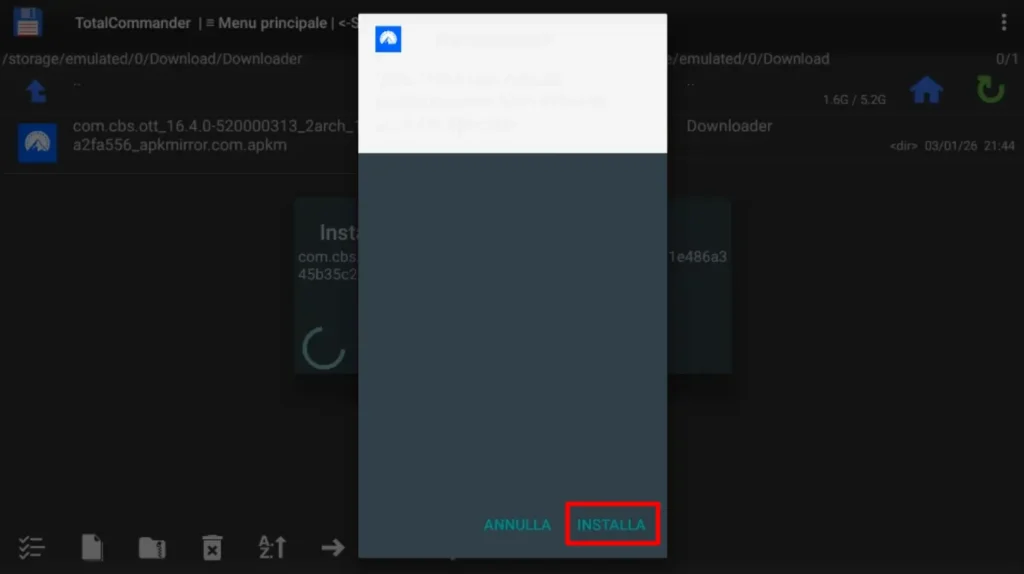
- A fine procedura l’app dovrebbe risultare installata nel sistema.
Passo 6 — Connettiti alla VPN e avvia Paramount Plus
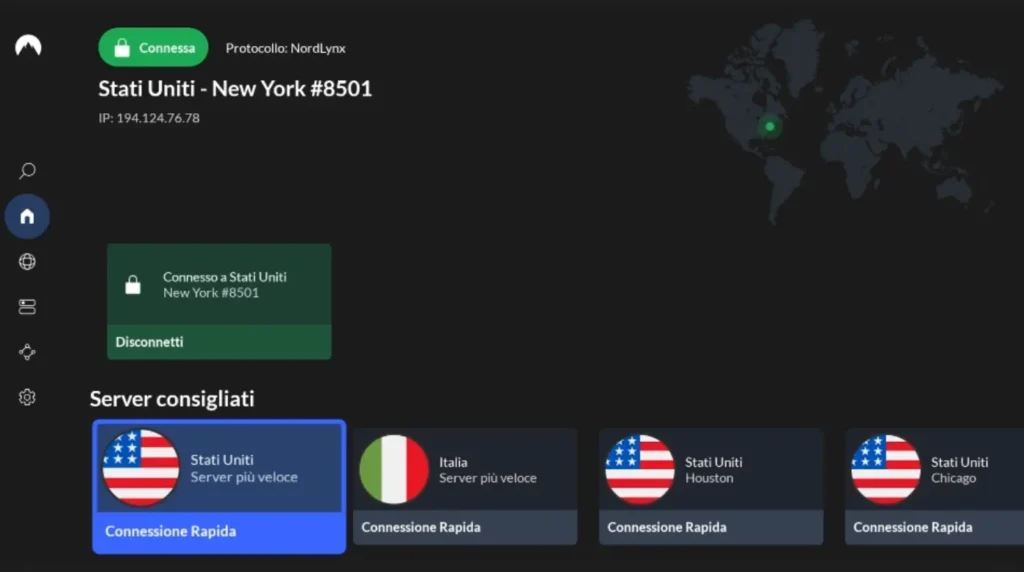
- Torna alla schermata Home della Fire Stick e apri NordVPN.
- Connettiti a un server negli Stati Uniti (scegli ad esempio New York).
- Torna alla Home cliccando sull’icona a forma di “casa” sul telecomandino della Fire Stick cosi da lasciare attiva in background la VPN.
- Individua l’app di Paramount+ appena installata e avviala.
- Clicca su Sign In.

- Scegli una delle tre opzioni con cui preferisci accedere a Paramount Plus: (On my TV – On the Web – On the App). In questo caso, noi abbiamo optato per la prima soluzione.
- Inserisci quindi le credenziali del tuo account e clicca su Sign In per effettuare il login.
- A questo punto dovresti vedere tutto il catalogo USA.
- Seleziona l’evento che preferisci e avvia lo streaming.

⚠️🚨 Hai seguito la procedura ma hai riscontrato difficoltà? nessun problema! Unisciti al nostro gruppo Telegram e richiedi supporto all’interno del Topic dedicato a Paramount+. Cerca di scrivere un messaggio chiaro e dettagliato allegando se possibile un’immagine che evidenzia l’anomalia.
Serve Aiuto? Unisciti alla nostra Community!
Se hai dubbi sulla procedura di installazione o incontri difficoltà, non esitare a chiedere supporto. Puoi unirti al nostro Gruppo ufficiale Telegram, dove oltre 11.300 membri attivi ed esperti del settore offrono assistenza tecnica remota e gratuita. In alternativa, puoi metterti in contatto con la nostra redazione utilizzando uno dei canali email dedicati presenti nella nostra pagina Contatti. Hai finito di leggere? Torna alla Home Page.