



Password dimenticata Windows 11? Niente panico: non devi assolutamente formattare il PC e non dovrai spendere soldi per portarlo in assistenza. Capisci bene che rispetto all’idea di cancellare tutti i tuoi file o pagare un tecnico, riuscire a sbloccare il tuo computer in pochissimi minuti e in modo del tutto gratuito è senza ombra di dubbio l’alternativa migliore.
In questa guida ti mostrerò la procedura esatta che ho testato personalmente sul mio PC. Se preferisci seguire i passaggi a video, trovi tutto spiegato passo-passo anche sul mio canale YouTube.
Indice dei contenuti
In Sintesi: Come Sbloccare Windows 11
Come accedere al PC in caso di password dimenticata Windows 11 (Account Locale)?
- Crea una chiavetta USB avviabile con sopra Windows 11 usando Rufus, un programma completamente gratuito.
- Collega la chiavetta al PC bloccato e ordinalo dal Boot Menu (premento F12, F9 o ESC all’avvio).
- Nella schermata iniziale di installazione premi la combinazione SHIFT + F10 per aprire il Prompt dei Comandi.
- Scrivi
notepad, vai su File > Salva con nome ed entra nella cartellaC:\Windows\System32.- Rinomina il file
utilman.exeinUtilman1e il filecmd.exeinutilman.- Riavvia il PC normalmente, clicca sull’icona dell’Accessibilità in basso a destra e usa il comando
net user NomeUtente NuovaPasswordper reimpostare la chiave d’accesso.
🎬 Ti viene più facile seguire la procedura vedendola dal vivo? Nessun problema! In questo estratto dal nostro canale YouTube ti mostro esattamente ogni singolo passaggio da fare:
Premessa Importante: Account Locale vs Account Microsoft
Prima di iniziare, è fondamentale fare una precisazione: questa procedura funziona esclusivamente se sul PC utilizzi un Account Locale.
Se per accedere a Windows 11 usi un account Microsoft (quindi inserisci la mail e la password che usi per Outlook, Hotmail o Xbox), questo metodo non fa per te. Per quel caso specifico pubblicherò una guida dedicata nelle prossime settimane.
Disclaimer: Questa guida è realizzata a scopo illustrativo per aiutarti a recuperare l’accesso al tuo personal computer. Non utilizzare queste informazioni su dispositivi di terzi senza autorizzazione.
Cosa serve prima di iniziare
Per completare la procedura avrai bisogno soltanto di due cose:
- Una chiavetta USB da almeno 8 GB (attenzione: verrà formattata, quindi salva eventuali file contenuti all’interno).
- Un secondo computer funzionante per scaricare i file necessari.
Come Resettare la Password di Windows 11: Guida Passo-Passo
Step 1: Preparare la Chiavetta USB con Rufus
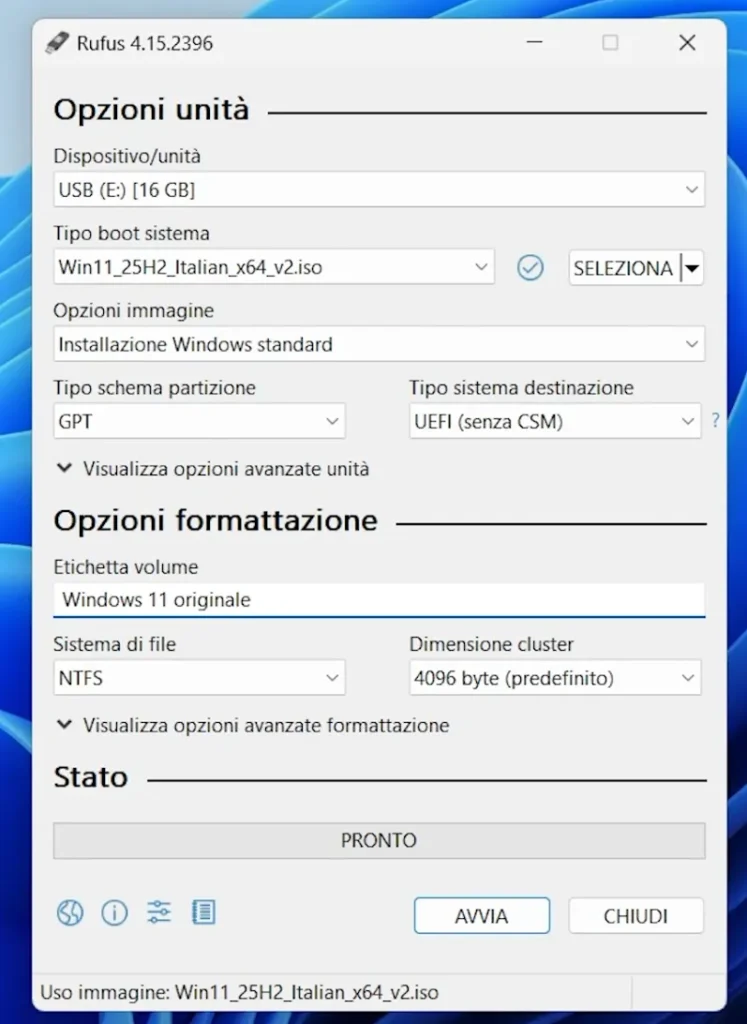
Per prima cosa dobbiamo scaricare il file d’installazione di Windows 11 per poter avviare la console dei comandi:
- Vai sul sito ufficiale Microsoft e scarica il file ISO ufficiale di Windows 11.
- Scarica Rufus dal suo sito ufficiale.
- Inserisci la chiavetta USB nel PC ed apri Rufus.
- Seleziona la tua chiavetta USB, carica l’ISO di Windows 11 appena scaricata e presta attenzione allo Schema Partizione:
- GPT: Selezionalo se il tuo computer è abbastanza recente (prodotto dal 2012 in poi).
- MBR: Selezionalo soltanto se il PC da sbloccare è molto vecchio.
Un trucco pratico: Se non sai quale scegliere, imposta GPT e clicca su AVVIA. Se quando riavvii il PC bloccato la chiavetta non viene vista dal sistema, ti basterà riaprire Rufus e ricrearla selezionando MBR. Non rischi di rovinare nulla!
Step 2: Avviare il PC Bloccato da Chiavetta USB
- Inserisci la chiavetta appena creata nel computer di cui hai dimenticato la password.
- Riavvia il PC e, appena si accende lo schermo, premi ripetutamente il tasto per accedere al Boot Menu.
- I tasti più comuni sono F12, F9, F8, F11 o ESC (su alcuni portatili devi tenere premuto anche il tasto
FN, ad esempioFN + F9). - Dalla lista che compare a schermo, seleziona la chiavetta USB per far partire la procedura.
Step 3: Il trucco del Prompt dei Comandi
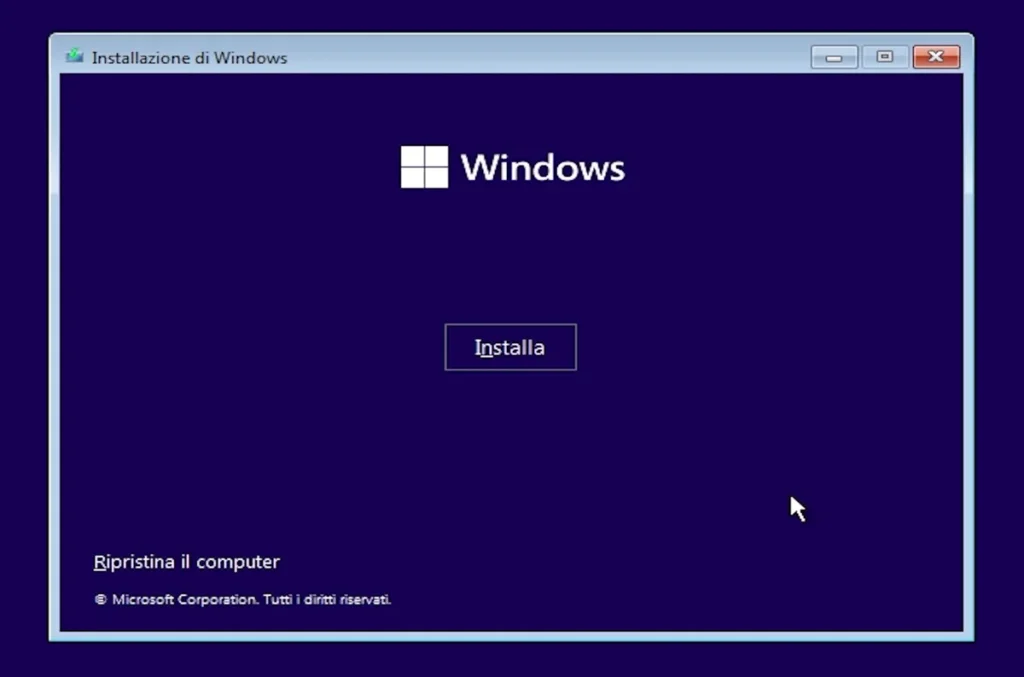
Una volta caricata la schermata blu di installazione di Windows 11, segui attentamente questi passaggi:
- Nella prima schermata premi contemporaneamente i tasti
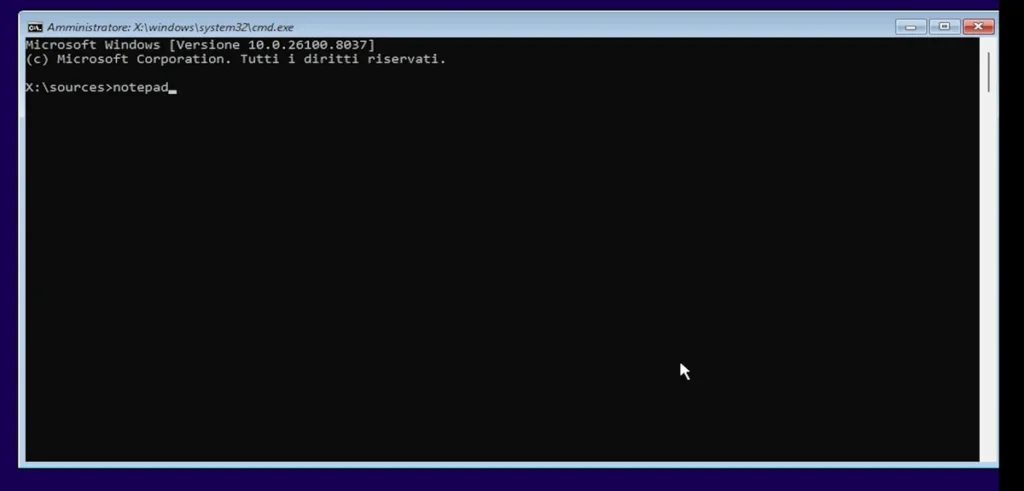
SHIFT + F10sulla tastiera. Si aprirà una finestra nera (il Prompt dei comandi). - Scrivi
notepade premi Invio per aprire il Blocco Note.
- In alto a sinistra clicca su File > Salva con nome.
- In basso, cambia la voce “Salva come” impostandola su Tutti i file.
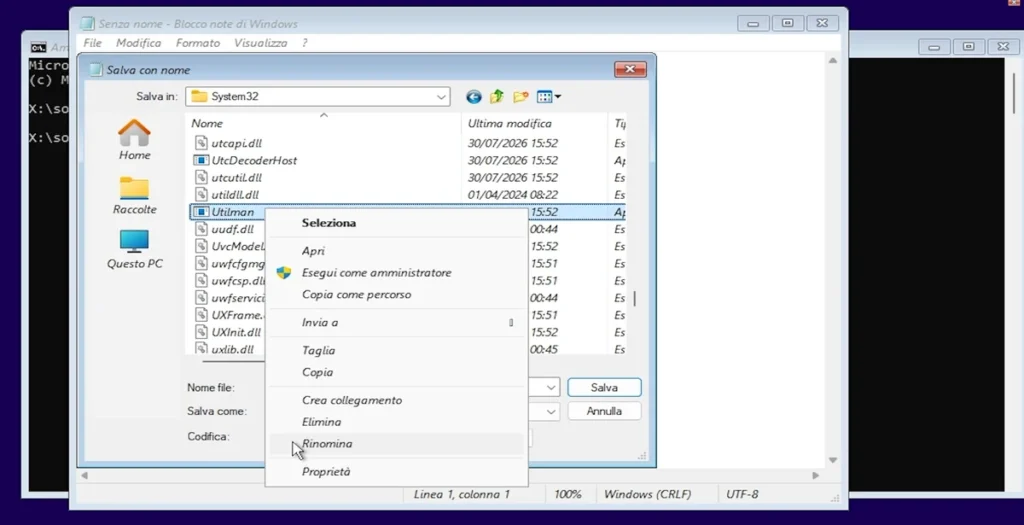
- Clicca su Questo PC, entra nel disco principale (di solito C:), apri la cartella Windows e successivamente la cartella System32.
- Cerca il file
utilman.exe, fai clic destro e rinominalo inUtilman1.
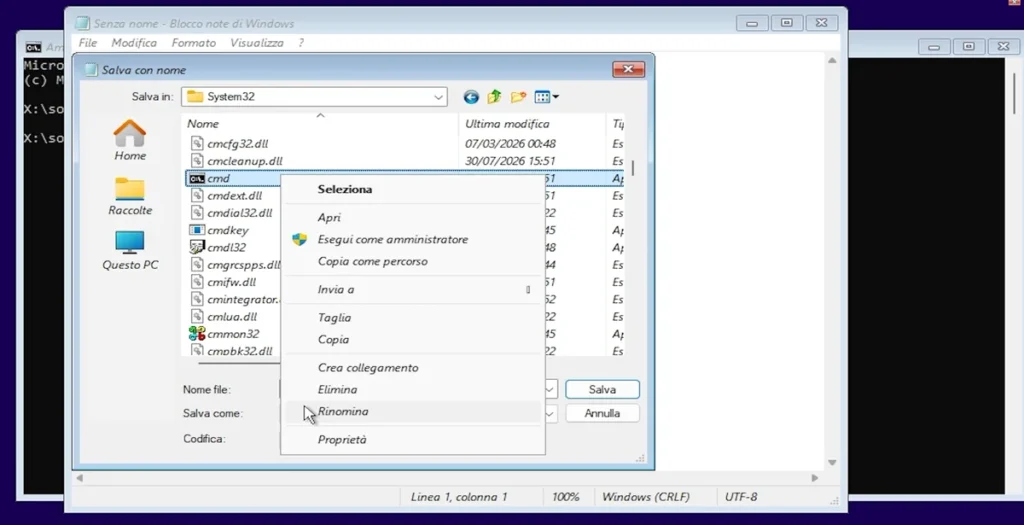
- Cerca il file
cmd.exe, fai clic destro e rinominalo inutilman.
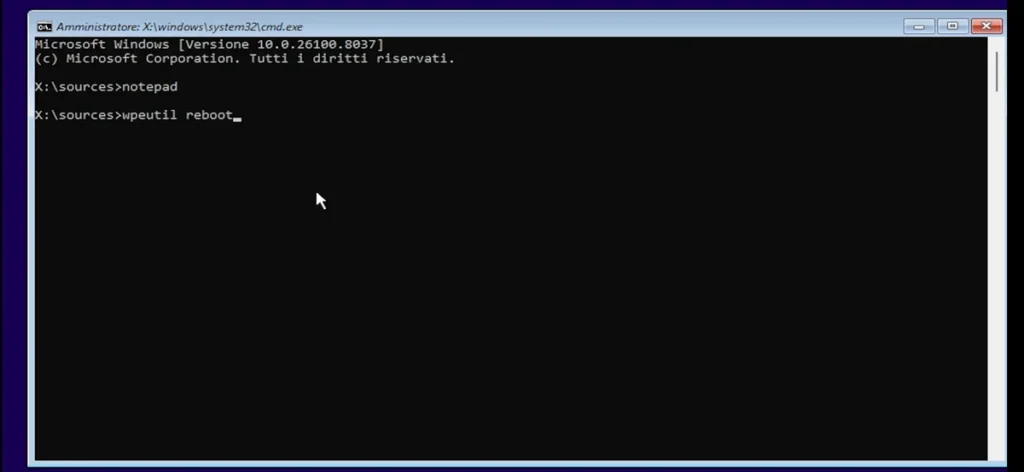
- Chiudi il Blocco Note, torna nella finestra nera, scrivi
wpeutil reboote premi Invio. Rimuovi la chiavetta USB e lascia riavviare il PC.
Spiegazione Tecnica: Perché funziona questo trucco e cos’è Utilman?
Ti starai chiedendo cosa abbiamo fatto di preciso e perché questo passaggio è così fondamentale.
- Cos’è
utilman.exe? È l’eseguibile di Windows che gestisce il menu “Accessibilità” (quell’icona a forma di omino presenti in basso a destra nella schermata di login). - Perché lo abbiamo scambiato con
cmd.exe? Rinominando il Prompt dei comandi (cmd.exe) con il nomeutilman, abbiamo “ingannato” Windows. Ora, quando clicchiamo sull’icona dell’Accessibilità dalla schermata di blocco, il sistema non aprirà le opzioni per ipovedenti, ma avvierà la finestra nera del Prompt dei Comandi. Poiché la schermata di login viene eseguita con i privilegi di amministratore massimo di sistema, il Prompt si aprirà con la piena autorizzazione di modificare qualsiasi password!
Step 4: Cambiare la Password e Accedere a Windows 11
Ora ti ritroverai nuovamente davanti alla schermata di blocco dove ti veniva chiesta la password:
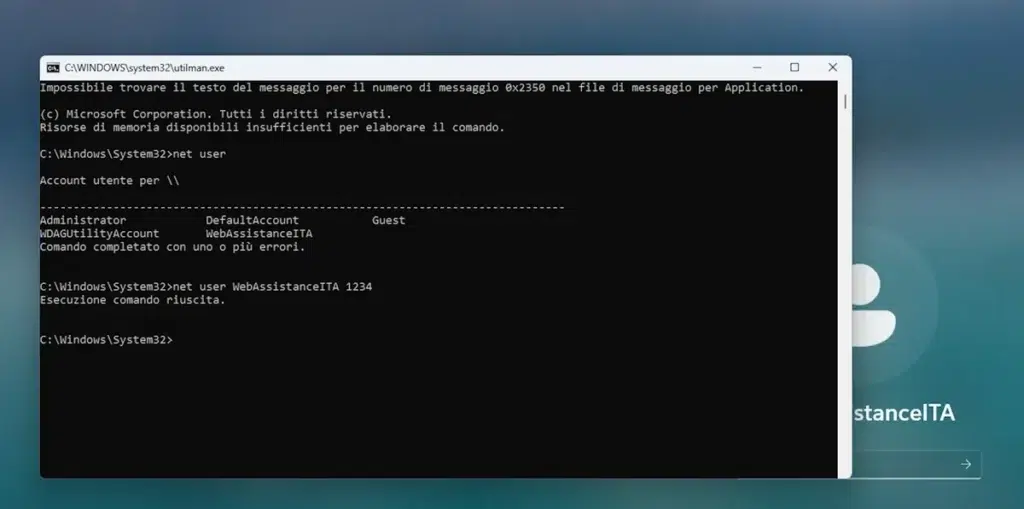
- Clicca sull’icona dell’Accessibilità in basso a destra (l’omino). Si aprirà la finestra nera del Prompt dei comandi.
- Scrivi il comando
net usere premi Invio per leggere il nome esatto del tuo utente. - Ora imposta la nuova password digitando:
net user TuoNomeUtente TuaNuovaPassword
(Esempio: Se il tuo utente si chiama Pippo e vuoi impostare come password 1234, dovrai scrivere net user Pippo 1234. Se il tuo nome utente contiene spazi, racchiudilo tra virgolette, ad esempio: net user "Web Assistance" 1234).
Premi Invio: vedrai il messaggio “Esecuzione comando riuscita“. Chiudi la finestra nera e inserisci la nuova password appena creata per rientrare finalmente nel tuo PC! Una volta completato questo passaggio, il problema della password dimenticata Windows 11 sarà finalmente risolto e potrai accedere di nuovo al tuo PC in totale tranquillità.
Step 5: Ripristinare i File Originali (Passaggio Obbligatorio)
Ora che sei di nuovo dentro al tuo computer, devi assolutamente ripristinare i nomi originali dei file. Se non lo fai, il tasto dell’Accessibilità non funzionerà e chiunque potrebbe usare questo trucco sul tuo PC. Sostanzialmente dovrai ripetere la stessa procedura ma al contrario (dovrai rinominarli come prima).
- Riavvia nuovamente il PC dalla chiavetta USB e premi
SHIFT + F10. - Digita
notepad, vai su File > Salva con nome e torna nella cartellaC:\Windows\System32. - Rinomina il file
utilman(quello con l’icona nera del Prompt) riportandolo al nomecmd. - Rinomina il file
Utilman1riportandolo al nome originaleutilman. - Chiudi tutto, digita
wpeutil rebootnel Prompt e rimuovi la chiavetta USB.
Seguendo questa procedura, il problema della password dimenticata Windows 11 si risolve in meno di dieci minuti e senza spese.
Domande Frequenti (FAQ)
Questa procedura cancella i miei dati o le mie foto?
No, assolutamente. Il metodo agisce soltanto sulla chiave d’accesso dell’account locale. Tutti i tuoi file, le foto, i documenti e i programmi installati rimarranno esattamente dove li avevi lasciati.
Cosa posso fare se utilizzo un account Microsoft?
Se utilizzi un account Microsoft non puoi usare questo trucco. Dovrai ripristinare la password direttamente dal sito ufficiale Microsoft da un altro dispositivo (smartphone o PC) usando l’email o il numero di cellulare di recupero associato.
Perché premendo SHIFT + F10 non si apre il Prompt dei Comandi?
Su molti PC portatili i tasti F1-F12 attivano di default le funzioni multimediali (come la luminosità o il volume). In questo caso prova a premere la combinazione SHIFT + FN + F10.
Serve Aiuto? Unisciti alla nostra Community!
Se hai dubbi sulla procedura di installazione o incontri difficoltà con la procedura per reimpostare la passwword dimenticata Windows 11 non esitare a chiedere supporto. Puoi unirti al nostro Gruppo ufficiale Telegram, dove oltre 11.300 membri attivi ed esperti del settore offrono assistenza tecnica remota e gratuita. In alternativa, puoi metterti in contatto con la nostra redazione utilizzando uno dei canali email dedicati presenti nella nostra pagina Contatti. Hai finito di leggere? Torna alla Home Page.


