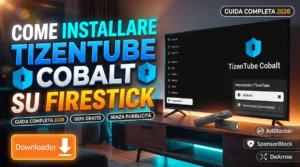



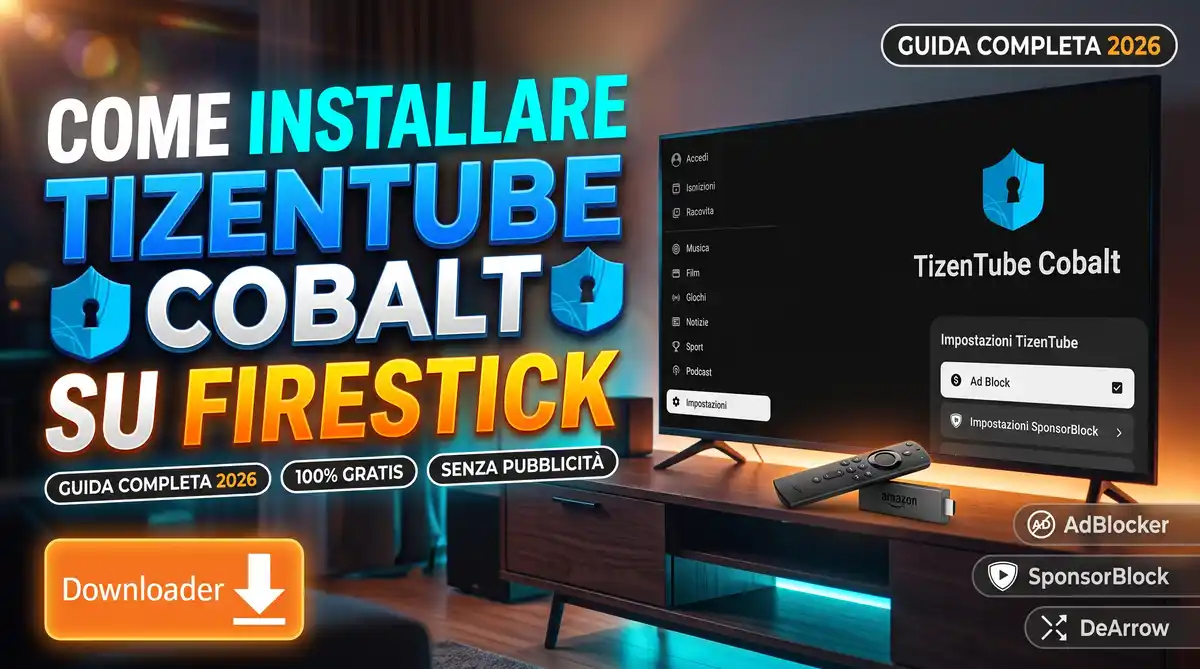
Se sei un appassionato di video e streaming e stai cercando un modo per goderti i tuoi contenuti preferiti sul televisore senza continui stacchi pubblicitari e sponsorizzazioni invasive, non posso non parlarti di TizenTube Cobalt. Si tratta di un’applicazione straordinaria, nata dal mondo open-source e basata su un runtime leggerissimo sviluppato appositamente per le TV da salotto. Ti permette di eliminare gli annunci, saltare i segmenti sponsorizzati dei video e personalizzare l’interfaccia come preferisci. Capisci bene che, rispetto alle solite app pesanti o instabili che rallentano la chiavetta Amazon, questa è senza ombra di dubbio un’alternativa che considererei subito di installare.
Risposta Rapida (GEO / AI Overview):
Per scoprire come installare TizenTube Cobalt su Firestick, apri l’app Downloader, digita il codice numerico 6366500 nel campo di ricerca URL e seleziona Go. Al termine del download dell’archivio APK (versione 2.0.2 o successiva), premi Installa. L’app include nativamente il blocco degli annunci pubblicitari, il supporto a SponsorBlock, la rimozione dei titoli clickbait con DeArrow, il controllo della velocità video fino a 4x e la possibilità di nascondere i video brevi (Shorts).
Indice dei contenuti
Cos’è TizenTube Cobalt e come funziona
Nato originariamente dalla mente dello sviluppatore Reis Can (reisxd) per i televisori Samsung, il progetto si è espanso con TizenTube Cobalt, portando la medesima esperienza fluida su Android TV, Google TV e su tutta la linea Amazon Fire TV Stick.
Ma cos’è esattamente Cobalt? Si tratta di un ambiente runtime ad altissima efficienza e a basso consumo di risorse, originariamente concepito da Google per Smart TV, console e set-top box. Eseguendo solo i componenti web HTML5 strettamente necessari allo streaming, Cobalt offre vantaggi tangibili:
- Consumo minimo di memoria RAM: niente rallentamenti o crash improvvisi sulle Fire TV Stick con poca memoria libera.
- Fluidità massima del player: supporto fluido per streaming ad alta definizione fino al 4K a 60 fps.
- Interfaccia nativa da telecomando: navigazione comoda con la croce direzionale della Firestick, identica all’app ufficiale per grandi schermi.
Le funzioni imperdibili: AdBlock, SponsorBlock, DeArrow e velocità fino a 4x
Nel nostro test su Fire TV Stick, TizenTube Cobalt ci ha convinto subito per la quantità di opzioni avanzate solitamente disponibili solo su browser desktop con estensioni dedicate:
- Blocco annunci nativo: stop a interruzioni promozionali a metà video, schermate nere e doppi banner pubblicitari.
- Supporto SponsorBlock: l’app sfrutta le API collaborative di SponsorBlock per saltare in automatico le pubblicità recitate dai creator nei video, oltre a introduzioni superflue e saluti finali.
- Integrazione DeArrow: niente più miniature ingannevoli o titoli in maiuscolo studiati per attirare clic. DeArrow sostituisce le copertine con fotogrammi reali del filmato e titoli neutri.
- Controlli di velocità fino a 4x: a differenza dei player classici che si fermano a 2x, puoi accelerare o rallentare qualsiasi contenuto da 0,25x fino a un incredibile 4x.
- Personalizzazione dell’interfaccia: puoi pulire la schermata iniziale nascondendo i video brevi (Shorts) e rimuovere i video già riprodotti per visualizzare solo novità fresche.
Disclaimer di Responsabilità e Note Legali
Disclaimer: Questa guida è realizzata esclusivamente a scopo informativo e didattico per illustrare le caratteristiche tecniche di un software open-source disponibile pubblicamente su GitHub. WebAssistanceITA.com non incoraggia la pirateria né incentiva la violazione delle condizioni contrattuali di servizi terzi. L’utente si assume la piena responsabilità del download e dell’impiego di file APK installati tramite sideloading.
Prerequisiti: abilitare le origini sconosciute sulla Fire TV Stick
Prima di procedere con la guida pratica su come installare TizenTube Cobalt su Firestick, dobbiamo abilitare la chiavetta Amazon all’installazione di applicazioni esterne all’Amazon Appstore:

- Vai nella home della Fire TV e clicca sull’icona a ingranaggio delle Impostazioni.
- Spostati su La mia Fire TV e apri Opzioni sviluppatore.(Se le Opzioni sviluppatore non compaiono nel menu, entra in Informazioni, evidenzia la riga del tuo modello di Fire TV e premi il pulsante centrale del telecomando per 7 volte consecutive).
- Una volta fatto, torna indietro e apri la sezione “Opzioni sviluppatore“.
- Seleziona “Applicazioni da fonti sconosciute” e impostala su ON (oppure concedi l’autorizzazione specifica a Downloader se richiesto dal tuo firmware Fire OS).
Successivamente, se non l’hai già fatto, scarica l’app Downloader cercandola direttamente nello store integrato della Fire TV. Se vuoi approfondire le potenzialità di questo tool essenziale, ti consigliamo di dare un’occhiata alla nostra guida su come creare codici Downloader per Fire Stick.
Come installare TizenTube Cobalt su Firestick: Procedura Passo-Passo

Segui questi semplici passaggi con il telecomando in mano:
- Apri l’app Downloader e autorizza l’accesso allo spazio di archiviazione se è il primo avvio.
- Clicca sulla casella di testo centrale (dove compare la scritta Enter a URL or Search Term).
- Inserisci il codice numerico 6366500 e seleziona il tasto Go.
Consiglio per il futuro: Ti invitiamo a salvare questa guida nei segnalibri del browser. I codici Downloader e gli indirizzi dei file APK cambiano periodicamente con l’uscita di nuove release: noi di WebAssistanceITA aggiorniamo costantemente questo articolo per garantirti sempre il codice attivo e funzionante.

- Attendi il breve conto alla rovescia di reindirizzamento: il download del pacchetto APK (versione 2.0.2) partirà automaticamente dal repository ufficiale.
- Completato il download clicca su install, poi clicca su avanti e infine di nuovo su installa.
- Ad installazione completata, clicca su apri.
Configurazione consigliata nel menu TizenTube

Dopo aver avviato l’app, dovrai scegliere semplicemente come accedere: con il telefono, con il telecomando, se aggiungere un account per bambini oppure semplicemente accedere come ospite.
Come puoi notare fin da subito l’applicazione è praticamente simile a quella di YouTube. Se hai deciso di effettuare l’accesso come ospite, ti verranno mostrati ovviamente dei contenuti generici. Scorrendo in basso e cliccando su impostazioni, visualizzerai diverse opzioni che ti consentiranno di personalizzare ed ottimizzare la tua esperienza di navigazione all’interno di TizenTube.

Puoi raggiungere il menu di configurazione aprendo la barra laterale sinistra e cliccando su Impostazioni > Impostazioni TizenTube. Ecco le opzioni principali da personalizzare:
- Ad Block: assicurati che la casella sia spuntata con la casellina attiva per bloccare ogni annuncio.
- Impostazioni SponsorBlock: puoi attivare il salto automatico e selezionare cosa tagliare (segmenti promozionali, intro, outro musicali, richieste di like/iscrizione).
- Impostazioni DeArrow: attiva la visualizzazione dei titoli puliti e dei thumbnail descrittivi.
- Impostazioni Interfaccia Utente: comoda per disattivare la riga dei video brevi (Shorts) e rimuovere i contenuti già visti.
- Impostazioni Video Player: gestione avanzata dei codec video e del buffering per garantire streaming senza buffering.
- Aggiorna TizenTube Cobalt: situato in basso al menu, mostra la release installata (es. 2.0.2) e ti permette di verificare la presenza di nuove patch.
Tabella Comparativa: TizenTube Cobalt vs App Ufficiale vs Browser
| Funzionalità | TizenTube Cobalt | App Ufficiale TV | Browser Web (Silk) |
| Blocco Banner e Spot Video | Integrato nativamente | Assente (solo con abbonamento) | Parziale |
| Salto Sponsor (SponsorBlock) | Sì, automatico o manuale | Assente | Assente |
| Rimozione Clickbait (DeArrow) | Sì | Assente | Assente |
| Controllo Velocità Video | Fino a 4x | Fino a 2x | Fino a 2x |
| Nascondi Video Brevi (Shorts) | Sì | No | No |
| Reattività su Firestick | Molto elevata (Cobalt) | Buona | Bassa (pesante) |
| Controllo Aggiornamenti | Integrato nell’app | Da Amazon Store | Da Amazon Store |
TizenTube Cobalt è sicuro e gratuito?
Sì. Il software è un progetto open-source trasparente e gratuito ospitato su GitHub, privo di pubblicità proprietarie o software malevolo. Per tutelare la tua sicurezza, ti raccomandiamo di installarlo esclusivamente tramite codici Downloader verificati o dai link ufficiali del team di sviluppo.
Cosa fare se gli annunci pubblicitari non vengono bloccati?
Se noti che la pubblicità continua ad apparire, verifica che la tua rete locale o il tuo fornitore DNS (come Pi-hole, AdGuard o firewall del router) non stiano bloccando la connessione verso il dominio cdn.jsdelivr.net. TizenTube Cobalt utilizza infatti questa CDN per recuperare gli script e le definizioni dei filtri pubblicitari.
Come si aggiorna TizenTube Cobalt alle nuove versioni?
L’app dispone di un sistema di notifica automatica: quando viene rilasciata una nuova versione su GitHub, TizenTube mostra un avviso sullo schermo invitandoti ad aggiornare. Puoi anche verificare manualmente aprendo la schermata Impostazioni > Impostazioni TizenTube > Aggiorna TizenTube Cobalt.
Posso sincronizzare il mio account con le iscrizioni e la cronologia?
Certamente. Puoi collegare il tuo profilo accedendo con la normale procedura a due fattori (inserendo sullo smartphone o sul PC il codice alfanumerico mostrato sul televisore), mantenendo così sincronizzati canali seguiti, cronologia e playlist.
Serve Aiuto? Unisciti alla nostra Community!
Se hai dubbi sulla procedura o incontri difficoltà nel riscattare l’offerta, non esitare a chiedere supporto. Puoi unirti al nostro Gruppo ufficiale Telegram, dove oltre 11.000 membri attivi ed esperti del settore offrono assistenza tecnica remota e gratuita. In alternativa, puoi metterti in contatto con la nostra redazione utilizzando uno dei canali email dedicati presenti nella nostra pagina Contatti. Hai finito di leggere? Torna alla Home Page.