
Close Menu
  • Home
  • Guide Internet
    • Guide Software
    • Ufficio
    • Download e Torrenting
    • Cloud
    • Hosting
    • Strumenti AI
    • Servizi Online
    • Grafica
    • Guadagnare Soldi Online
  • Guide Streaming
    • Smart TV
    • Kodi
    • Console
  • Windows 10
    • Manutenzione e Ottimizzazione
    • Risoluzione Problemi
    • Backup e ripristino
    • Sicurezza
    • Antivirus
    • Virtualizzazione
    • Windows 7
  • Windows 11
    • Manutenzione e Ottimizzazione
    • Risoluzione Problemi
    • Backup e ripristino
    • Sicurezza
    • Antivirus
    • Virtualizzazione
    • Sistemi Personalizzati
  • Android
    • iPhone
    • Mac
  • Amazon Fire TV Stick
    • Kodi
    • Smart TV
  • VPN
Articoli popolari
Come installare TizenTube cobalt su firestick

Come installare TizenTube Cobalt su Firestick: YouTube senza ADS!

19 Ottobre 2026
Duolingo Super quasi gratis

Duolingo Super quasi gratis: Come ottenerlo per 12 mesi a meno di 1€

5 Ottobre 2026
Gemini pro quasi gratis

Gemini Pro quasi gratis: come averlo per 18 mesi con soli 5 euro

12 Settembre 2026
Facebook Telegram YouTube Instagram
Facebook X (Twitter) Instagram
WebAssistanceITA – Recensioni e Guide su Windows e AI WebAssistanceITA – Recensioni e Guide su Windows e AI
Unisciti
  • Home
  • Guide Internet
    • Guide Software
    • Ufficio
    • Download e Torrenting
    • Cloud
    • Hosting
    • Strumenti AI
    • Servizi Online
    • Grafica
    • Guadagnare Soldi Online
  • Guide Streaming
    • Smart TV
    • Kodi
    • Console
  • Windows 10
    • Manutenzione e Ottimizzazione
    • Risoluzione Problemi
    • Backup e ripristino
    • Sicurezza
    • Antivirus
    • Virtualizzazione
    • Windows 7
  • Windows 11
    • Manutenzione e Ottimizzazione
    • Risoluzione Problemi
    • Backup e ripristino
    • Sicurezza
    • Antivirus
    • Virtualizzazione
    • Sistemi Personalizzati
  • Android
    • iPhone
    • Mac
  • Amazon Fire TV Stick
    • Kodi
    • Smart TV
  • VPN
WebAssistanceITA – Recensioni e Guide su Windows e AI WebAssistanceITA – Recensioni e Guide su Windows e AI
Home » Manutenzione e Ottimizzazione
Manutenzione e Ottimizzazione

Come calibrare il monitor gratis e senza l’utilizzo di strumenti

Updated:18 Aprile 202618 Aprile 20264 Mins Read
Condividi Telegram Facebook WhatsApp Reddit Email Twitter
Seguici Ora →
Google News YouTube Telegram
come calibrare il monitor

Una delle prime cose che bisogna fare quando si acquista un nuovo monitor è la calibrazione. La calibrazione è un’operazione attraverso la quale si cercano di regolare i colori riprodotti su uno schermo al fine di renderli il quanto più fedeli possibile a quelli ottenuti con la stampa su carta. È una procedura da considerarsi fondamentale soprattutto per chi lavora nell’ambito della grafica o della fotografia digitale, ma può comunque tornare utile, a tutti coloro che cercano di ottenere una resa dei colori, perfetta. Proprio per questo motivo ho deciso di scrivere questa guida su come calibrare il monitor senza l’utlizzo di strumenti e in tutta semplicità. 

Seguici sul nostro canale Youtube cliccando QUI.
Non perderti le migliori offerte, codici sconto ed errori di prezzo. Unisciti al nostro canale Telegram.

Come calibrare il monitor gratis

Per calibrare un monitor si utilizzano i profili ICC, acronimo di International Color Consortium.

Per chi non lo sapesse, un profilo ICC è un file di piccole dimensioni con estensione .icc o .icm, e lo si può definire come la carta d’identità colorimetrica di una determinata periferica. In parole povere è un file contenente determinate istruzioni al fine di mantenere la calibrazione del monitor variando determinati parametri come la TRC delle LUT e la gamma della scheda video.

Le istruzioni dei profili ICC vengono ottenute dopo un attenta calibrazione del monitor attraverso appositi strumenti come ad esempio un colorimetro), dopodichè questi dati vengono elaborati tramite software cosi da restituire i profili ICC.

Prima di proseguire mi sembrava giusto fare una precisazione: Il profili ICC non funzionano con tutte le applicazioni e tutti i giochi esistenti, in quanto esistono determinate app e giochi che trascurano completamente tutte le istruzioni fornite da questi profili.

Questo cosa vuol dire? che se in alcuni giochi non notiamo dei miglioramenti a livello di colori, nonostante abbiamo applicato il profilo non dovete assolutamente allarmarvi perchè è normale. Se invece avessimo utilizzato un colorimetro o uno spettrofotometro non avremmo avuto problemi di questo tipo, in quanto questi strumenti ci permettono di mantenere i colori ottenuti dalla calibrazione.

Dopo aver fatto queste precisazioni, passiamo alla pratica e vediamo come calibrare un monitor gratis e senza strumenti.

Dove si trovano i profili ICC?

Scaricare profili ICC
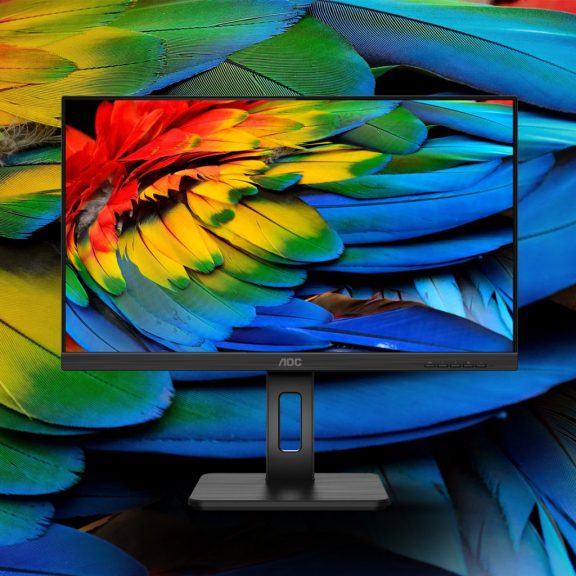
Questo è il mio monitor

Sul web esistono diverse liste di profili ICC, ma quella che reputo più affidabile è la lista fornita da TFT Central. Su questo portale ci sono veramente tantissimi monitor, ma se non lo trovate potete ricercare sul web una recensione seria del monitor in possesso.

Una volta individuato il modello dalla lista presente, cliccateci una sola volta e in automatico partirà il download del profilo ICC.

Come installare un profilo ICC

Dopo averlo scaricato è necessario installarlo. Vediamo come:

La prima cosa che bisogna fare è cliccare su start e digitare nell’apposito box di ricerca, gestione colori. Una volta individuato, cliccateci. Dopodichè è necessario.

Come calibrare il monitor

Una volta aperta l’applicazione, mettete una spunta “Usa impostazioni personalizzate per il dispositivo”, cliccate sul tasto aggiungi presente in basso a sinistra e infine su sfoglia. Indivuate il file ICC che avete appena scaricato e aggiungetelo.

Come calibrare il monitor

L’ultima procedura che bisogna fare è quella di abilitare la correzione della Gamma del profilo ICC. Per farlo è necessario recarsi nella categoria avanzate e cliccare sulla voce “Cambia valori predefiniti di sistema…”. Si aprirà una nuova finestra, recatevi nuovamente su avanzate e spuntate la voce “Usa calibrazione schermo di Windows”. Nient’altro.

Come calibrare il monitor

Se anche tu sei riuscito a calibrare il monitor attraverso questa guida, fammelo sapere nei commenti qui sotto. Grazie. Hai difficoltà? guarda il video.

Ti Ricordo Che…

Per qualsiasi dubbio o incertezza non dimenticate che ci potete contattare attraverso i nostri gruppi ufficiali. Potete farlo sia tramite il nostro gruppo Facebook, che con gli altri gruppi social a nostra disposizione,come ad esempio il nostro gruppo Telegram. 

Se vuoi rimanere sempre aggiornato, unisciti al nostro canale Telegrame seguici su Instagram. 

Hai finito di leggere? Torna alla Home Page.

Calibrare calibrazione colorimetro Monitor Schermo

Articoli correlati

Come limitare l'uso della RAM su Microsoft Edge
Manutenzione e Ottimizzazione Updated:9 Maggio 2024

Come limitare l’uso della RAM su Microsoft Edge

Come fare il Debloat su Windows
Manutenzione e Ottimizzazione Updated:17 Luglio 2023

Come fare il Debloat su Windows per aumentarne le prestazioni

Come resettare il BIOS con il CMOS
Manutenzione e Ottimizzazione Updated:18 Aprile 2026

Come resettare il BIOS con il CMOS – Cos’è e a cosa serve

Articoli Più Letti
Come craccare Office 2024

Come attivare Office gratis: Guida definitiva 2026

29 Giugno 2026
Canali Veezie 2024

Canali Veezie 2026: Lista con i Migliori Siti di Luglio

19 Luglio 2026
Come vedere la Serie A su Paramount Plus USA in italiano

Come vedere la Serie A su Paramount Plus USA nel 2026-2027

24 Agosto 2026
Come acquistare Spotify Premium a poco prezzo

Come acquistare Spotify Premium a poco prezzo (in modo legale e sicuro)

23 Aprile 2026
Come vedere Formula 1 gratis

Come Vedere Formula 1 Gratis in Streaming (Metodo Legale)

14 Marzo 2025
Rimani in contatto
  • Facebook
  • YouTube
  • Telegram
OFFERTA ESCLUSIVA

NordVPN Premium

Massima velocità, privacy e streaming

80€ 34€/anno
+ Mesi Extra Inclusi
  • Proteggi fino a 10 dispositivi contemporaneamente
  • Accedi ai contenuti di altri Paesi con un click
  • Prestazioni elevate & migliaia di server ultra-veloci
  • Streaming fluido in 4K senza rallentamenti
  • Blocco Minacce & protezione malware attiva
SCOPRI COME PAGARLA 34€ »

Preferisci il piano 2 anni? Disponibile a circa 49€

Garanzia ufficiale di rimborso 30 giorni
Ultimi articoli aggiornati
Dirette Community Calcio Guide Streaming

Dirette Community Calcio 2026: Link Sempre Aggiornato

22 Ottobre 2026
Streaming Community 2024 nuovo sito Guide Streaming

Streaming Community 2026: Ecco il Nuovo Link di Ottobre

19 Ottobre 2026
cb01 nuovo indirizzo Guide Streaming

CB01 Nuovo Indirizzo 2026: Link Aggiornato ad Ottobre

19 Ottobre 2026
Ultime pubblicazioni
Come installare TizenTube cobalt su firestick

Come installare TizenTube Cobalt su Firestick: YouTube senza ADS!

19 Ottobre 2026
Duolingo Super quasi gratis

Duolingo Super quasi gratis: Come ottenerlo per 12 mesi a meno di 1€

5 Ottobre 2026
Gemini pro quasi gratis

Gemini Pro quasi gratis: come averlo per 18 mesi con soli 5 euro

12 Settembre 2026
LINK UTILI
  • Chi Siamo
  • Contatti
  • Affiliazione
  • Disclaimer
  • Collabora con Noi
Telegram YouTube
© 2026 WebAssistanceITA. Realizzato da Nicola

Type above and press Enter to search. Press Esc to cancel.