


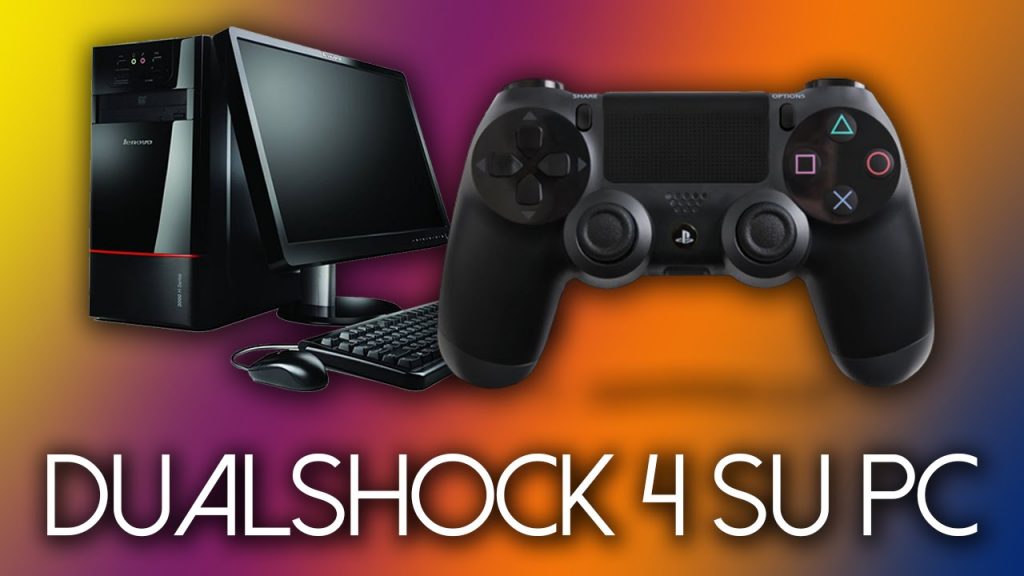
Quante volte è successo di voler scoprire come usare il Joystick PS4 su PC ma non sapevate la procedura da seguire? Quasi sicuramente almeno una volta nella vita; In questa guida vi mostrerò tutti i passaggi necessari alla configurazione in maniera semplice e super intuitiva.
Per fare ciò è necessario scaricare innanzitutto DS4Windows. Per chi non lo conoscesse è un software che ci permette di sfruttare al meglio il nostro DualShock 4 in ambiente Windows. Il funzionamento alla base di quest’utility è molto semplice, in quanto permette il buon funzionamento del joypad PS4 emulando quello Xbox 360.Il software, sviluppato da Ryochan7, è scaricabile dal suo GitHub a questo link.
ATTENZIONE: DS4Windows lo si può scaricare anche da altri siti web ma sconsigliamo fortemente il download da questi siti, in quanto alcuni di essi possono aver pubblicato versioni obsolete o versioni con file malevoli al suo interno. Prima di proseguire con la guida è necessario soddisfare i seguenti requisiti,altrimenti la procedura non funzionerà.
Bisognerà avere Windows 10, Microsoft .NET 4.8 aggiornato alla versione 4.8 o superiore, Visual C++ 2015 – 2019, ViGEmBus driver (DS4Windows ci guiderà nell’installazione di questi driver), Joystick (consigliamo quello originale ma se non lo si ha va bene uno qualsiasi, l’importante è che sia supportato!), un cavo Micro-USB o un’adattatore Wireless o il Bluetooth.
Fatta questa breve introduzione, vediamo come installare correttamente DS4Windows.
Come usare il joystick ps4 su PC – Installazione
Terminato il download del programma, estrai il contenuto dall’archivio ed esegui il file DS4Windows.exe. Una volta aperto, ci restituirà un pop-up con due opzioni d’installazioni disponibili: Program Folder e AppData.
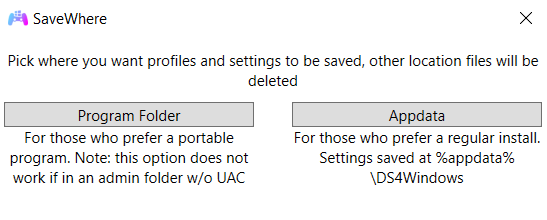
Qui l’opzione da scegliere è facoltativa in base al suo utilizzo. Se desideri utilizzare il programma su più dispositivi (quindi renderlo portabile) allora scegliete l’opzione Program Folder, in caso contrario, se desideri effettuare un’installazione classica allora scegli AppData. In entrambi i casi non ci sarà alcuna differenza nel suo utilizzo.
Selezionato il percorso d’installazione, DS4Windows ci darà il benvenuto attraverso un nuovo pop-up, il quale ci guiderà nell’installazione di tutti i driver necessari per il corretto funzionamento del controller.
Il primo driver da installare è ViGEmBus Driver. L’installazione di questo driver fa si che il controller della PS4 emuli quello dell’Xbox360. L’installazione del driver è veramente molto semplice e non si differenzia da una normale installazione di un qualsiasi software.

Dopo aver installato il driver, è necessario riavviare il PC. Una volta fatto bisognerà soltanto collegare il Joystick al PC con un cavo Micro-USB e dopo pochi secondi sarà pronto all’uso! Non hai un cavo Micro-USB? nessun problema! Per ovviare a questo problema possiamo utilizzare tranquillamente il Bluetooth. Vai quindi su start – impostazioni – dispositivi – aggiungi dispositivo bluetooth o di altro tipo.
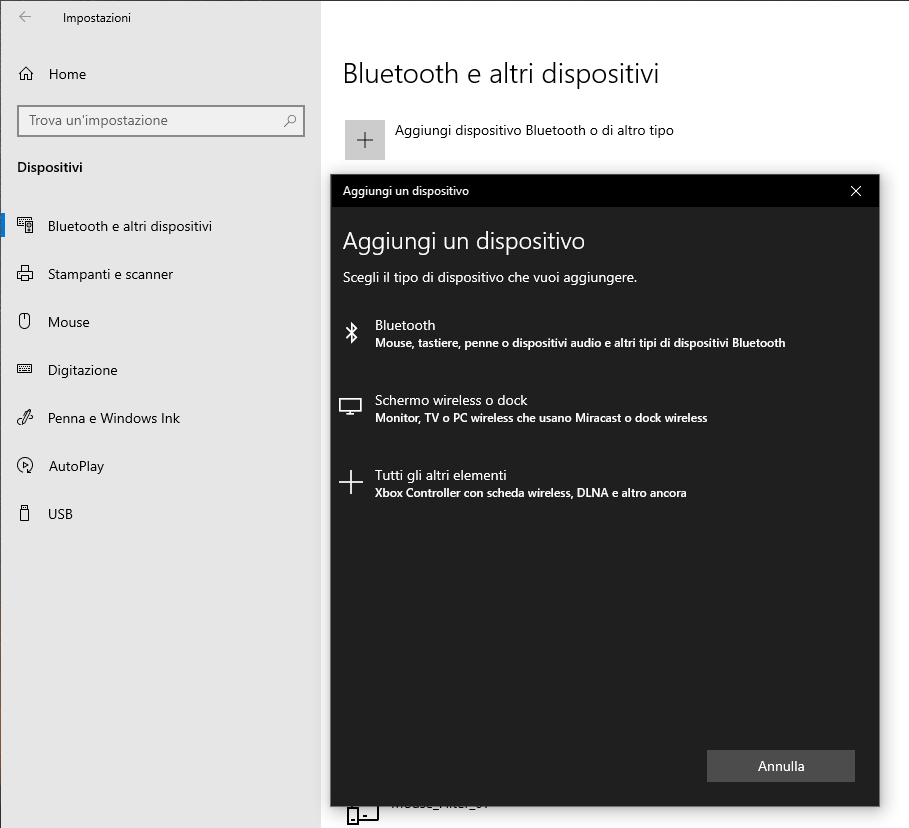
Dalla finestra che si apre, seleziona l’opzione “Bluetooth (Mouse,tastiere etc) dopodiché premi il tasto PS Guide e Share in contemporanea (come puoi ben vedere nell’immagine presente qui sotto) finchè non inizia a lampeggiare la lightbar.

Se tutto è andato per il verso giusto dovrebbe apparire nella finestra di ricerca dispositivi, la voce “Wireless Controller“. Cliccaci su, aspetta qualche secondo e come per magia, il tuo dispositivo risulterà sincronizzato e pronto all’uso.
Possiamo notare che nella finestra di ricerca dispositivi è apparso “Wireless Controller”, selezioniamolo e dopo pochi secondi di attesa il dispositivo risulterà sincronizzato e pronto all’uso.
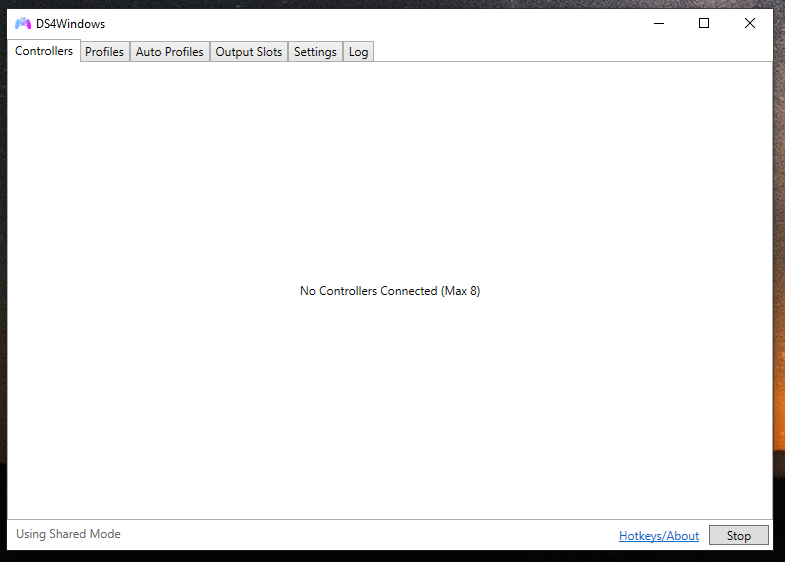
Al termine di tutta questa procedura, la schermata che attesti il vostro successo deve essere la seguente:

Conclusione e consigli
DS4Windows é un’applicazione veramente ben fatta. Concede infatti la possibilità di sfruttare al massimo e al meglio il Joystick della PS4, potendolo utilizzare anche come mouse oppure per creare delle macro e tanto altro..
Consigliamo l’utlizzo di driver generci Microsoft per quanto riguarda l’adattatore Bluetooth in quando l’utilizzo di driver proprietari potrebbe tradursi in un malfunzionamento generale della periferica. Disabilitate l’opzione Enable output data” presente nell’impostazioni del profilo del controller cosi da risolvere evnetuali problemi di latenza.
Disabilitando questa funzione, disabiliterete (scusate il gioco di parole) il supporto per la lightbar e per le vibrazioni. Testate entrambe le funzioni e regolatevi voi.
Ti Ricordo Che:
Per qualsiasi dubbio o incertezza non dimenticate che ci potete contattare attraverso i nostri gruppi ufficiali. Potete farlo sia tramite il nostro gruppo Facebook, che con gli altri gruppi social a nostra disposizione, come ad esempio il nostro gruppo Telegram.
Se vuoi rimanere sempre aggiornato, unisciti al nostro canale Telegram e seguici su Instagram.
Hai finito di leggere? Torna alla Home Page


