



Avevi intenzione di intenzione di installare Windows 10 Pro sul tuo PC ma durante l’installazione ti sei accorto che il sistema non ti permetteva di scegliere la versione di Windows 10 che preferivi? Se è cosi, non preoccuparti. In questo articolo ti mostrerò come risolvere questo fastidiosissimo problema, in modo semplice e veloce.
Molti di voi, (come è giusto che sia), preferiscono installare Windows 10 da zero, anziché reimpostarlo sovrascrivendo tutti i dati. Installare da zero il Sistema Operativo è la migliore soluzione, perché cosi facendo, godrete di una User Experience nettamente superiore.
Sovrascrivere i dati, proverà un accumulo di file e un conseguente rallentamento del sistema. Per evitare tutto ciò, vi consiglio, come ho detto poc’anzi, di formattare il PC e installare Windows 10 da zero.
Durante l’installazione di Windows, moltissimi utenti mi hanno segnalato l’impossibilità di selezionare la versione del Sistema Operativo (es. Windows 10 Professional). Il setup, nel momento in cui, fa saltare la scelta della versione, va ad installare automaticamente, l’edizione Home.
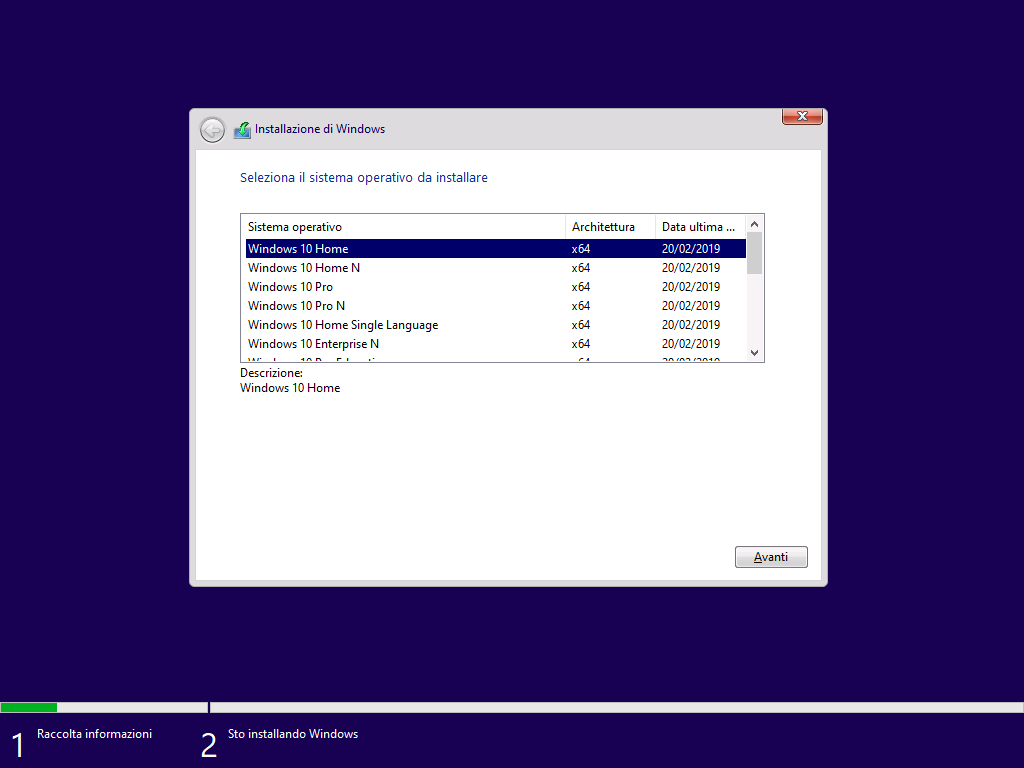
Di norma, invece, il setup di Windows 10, dovrebbe farvi scegliere la versione di Windows 10 tra quelle disponibili: Home – Pro – Enterprise – Education etc, cosi come nella foto presente qui in alto.
Perché non mi fa scegliere la versione di Windows 10?
Innanzitutto voglio rassicurarti sul fatto che non si tratti di un problema legato al tuo PC o al file ISO di Windows 10 ma bensì ad un altro motivo. Ora vi spiego meglio:
Ciò accade perché il setup di Windows 10, riconosce in automatico la versione che era stata precedentemente installata nel PC e quindi “pensa di fare del bene” installando la versione corrispondente.
Quindi, se ad esempio era installata la versione Home, nel momento in cui formatterai il PC e avvierai il setup di Windows 10, il sistema, rileverà la versione precedentemente montata e la reinstallerà in automatico. Questo accade anche per le versioni precedenti, come ad esempio Windows 7 e Windows 8. Non riconoscendo la versione, installerà la versione Home.
Un’altra possibile causa è che il vostro PC è stato fornito con l’edizione Home o Core di Windows 7, 8 , 8.1 ma poi lo avete forzatamente aggiornato a Windows 10 Pro. In tal caso, il computer installerà comunque l’edizione di Windows 10 Home e questo perché rileverà la Key memorizzata nel BIOS e legata alla versione originale.
Come scegliere la versione di Windows 10 durante l’installazione | SOLUZIONE
La soluzione che vi permette di scegliere la versione di Windows 10 durante l’installazione, prevede di aggiungere un nuovo file chiamato ei.cfg all’interno del file ISO, forzando cosi il setup a fornire la schermata da noi tanto cercata.
Per farlo è necessario innanzitutto recarsi sul Sito Ufficiale di Windows 10 e cliccare sulla voce “Scarica ora lo strumento“. Dopo qualche secondo, verrà scaricato in automatico un file .exe chiamato MediaCreationTool.
Questo strumento vi permetterà di scaricare Windows 10 gratis, in modo totalmente legale, direttamente dai server della Microsoft. Adesso, inserite la chiavetta USB, eseguite il MediaCreationTool, accettate le condizioni di licenza e nella schermata successiva selezionate l’opzione: Crea supporti di installazione.
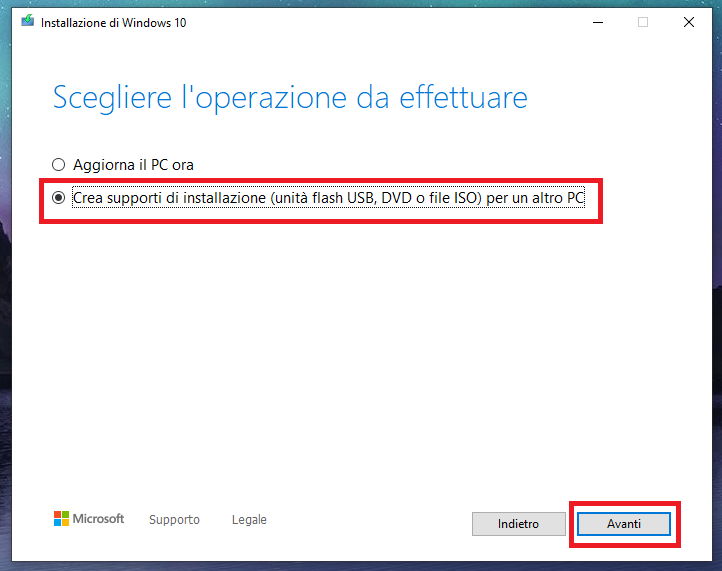
Dopodiché selezionate la lingua, l’architettura e l’edizione di Windows, cliccate su Avanti, mettete una spunta su: Unità flash USB, cliccate nuovamente su Avanti e infine selezionate la chiavetta USB che avete precedentemente inserito.
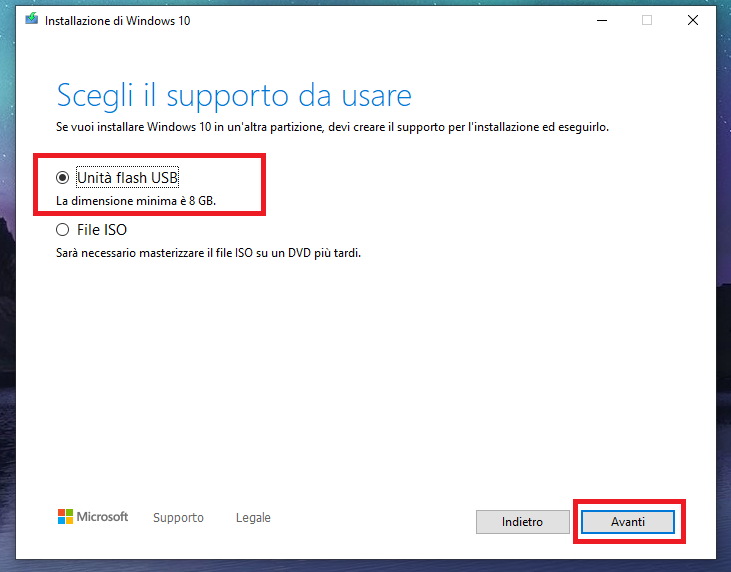
Cosi facendo, Windows 10 verrà masterizzato in automatico sulla tua chiavetta USB, senza l’utilizzo di programmi esterni come ad esempio Rufus.
Terminata la procedura, cliccate su Start, digitate Blocco Note o Notepad ed eseguitelo come amministratore cliccandoci su con il tasto destro del mouse. Una volta aperto, incollate al suo interno questo blocco di codice:
[EditionID]
Professional
[Channel]
Retail
Una volta incollato, recatevi nella categoria File e cliccate sulla voce Salva con nome. Adesso, è necessario individuare dall’elenco presente sulla sinistra, la chiavetta USB con sopra Windows 10. (Guarda la foto)
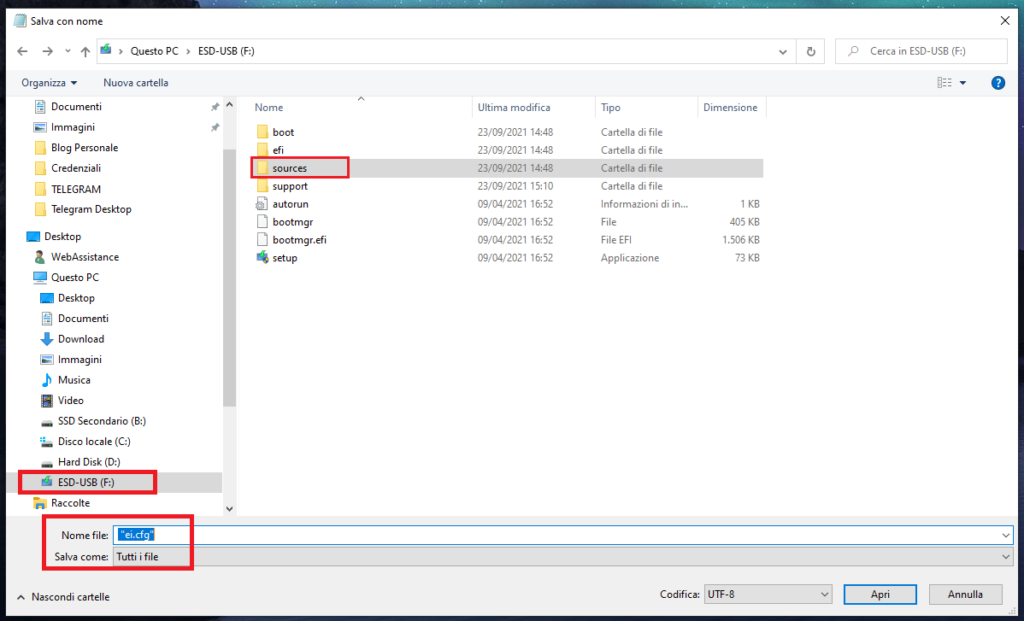
Una volta individuata, cliccateci e aprite la cartella sources. Al suo interno è necessario salvare il file contenente il blocco di codice.
Per farlo è sufficiente cliccare sulla voce “Salva come, selezionare l’opzione Tutti i file e rinominarlo nel seguente modo: “ei.cfg” (IMPORTANTE: con tanto di apici“) altrimenti il blocco note, lo salverà come documento di testo.
Questo blocco di codice, dirà al setup di mostrarti la schermata in cui scegliere quale versione di Windows 10 installare.
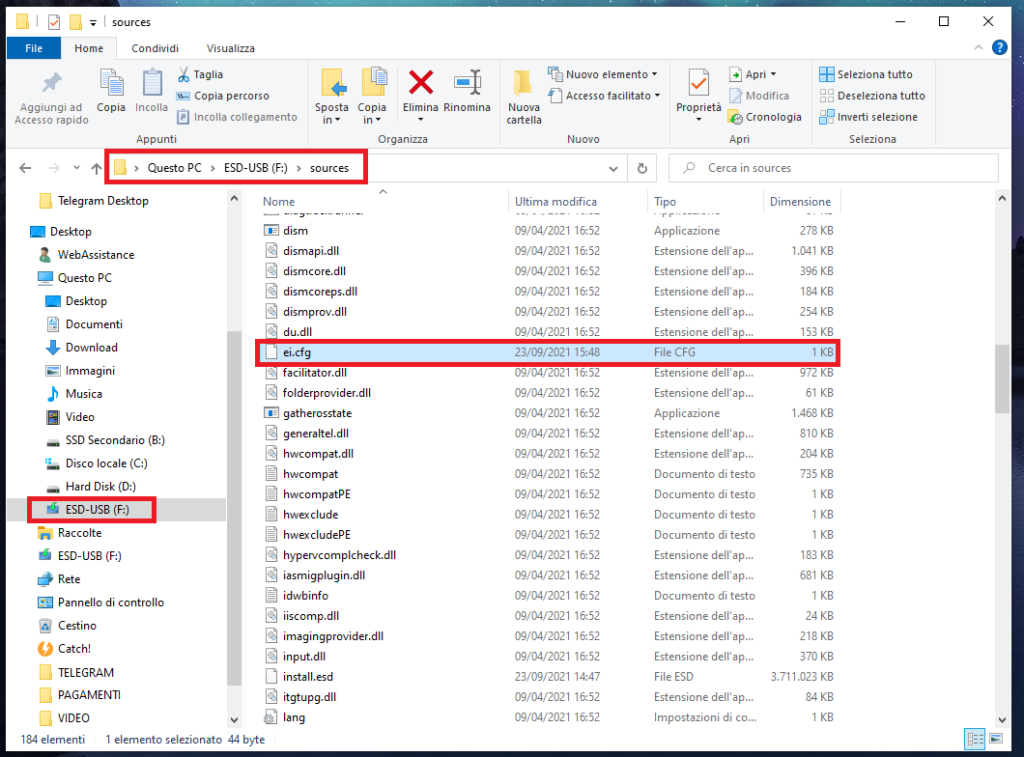
Se tutto è andato per il verso giusto, all’interno della cartella sources, comparirà il file da noi creato con estensione .cfg e non .txt
Ti Ricordo Che…
Per qualsiasi dubbio o incertezza non dimenticate che ci potete contattare attraverso i nostri gruppi ufficiali. Potete farlo sia tramite il nostro gruppo Facebook, che con gli altri gruppi social a nostra disposizione, come ad esempio il nostro gruppo Telegram.
Se vuoi rimanere sempre aggiornato, unisciti al nostro canale Telegram e seguici su Instagram.
Hai finito di leggere? Torna alla Home Page