
Ti è mai capitato di avere un’idea fantastica per un personaggio 3D, un oggetto o una scena, ma di sentirti bloccato perché non sai usare Blender o Maya? O magari sei un designer ma vorresti velocizzare il tuo workflow di ore, se non giorni? Meshy AI è la soluzione che stavi cercando.
Questa piattaforma grazie all’uso dell’intelligenza artificiale permette di creare modelli 3D completi partendo da una semplice foto o da una descrizione testuale. E no, non sto esagerando: il tuo primo modello sarà pronto in meno di un minuto.
Che tu voglia progettare personaggi per videogiochi, modelli per la stampa 3D o semplicemente esplorare il mondo della modellazione senza passare mesi a imparare software complessi, Meshy AI democratizza la creazione 3D rendendola accessibile a tutti..
Indice dei contenuti
Cos’è Meshy AI e Perché Sta Rivoluzionando la Creazione dei modelli 3D
Meshy AI è un servizio che adotta degli appositi modelli di intelligenza artificiale in grado di trasformare dei semplici input (testo o immagini) in modelli 3D completi, texturizzati e pronti all’uso. Sviluppato da un team specializzato in computer vision e deep learning, questo strumento utilizza degli algoritmi super avanzati per interpretare tutte le tue richieste e generare geometrie 3D realistiche.
La cosa bella di questo servizio è che non serve essere esperti in questo settore per poter creare un modello 3D. Se sai scrivere una frase di senso compiuto o scattare una foto, puoi usarlo fin da subito.
A chi si rivolge Meshy AI?
La bellezza di questa piattaforma è la sua versatilità. È perfetta per:
- Persone o team che creano videogiochi (sia indipendenti che professionali) e che hanno la necessità di realizzare velocemente dei modelli 3D di prova, cioè oggetti, personaggi, ambienti o altri elementi tridimensionali da usare nel gioco.
- Content creator per YouTube, TikTok o Instagram che vogliono contenuti tridimensionali personalizzati.
- Designer 3D professionisti che cercano di velocizzare il proprio workflow ed esplorare eventuali nuove varianti nel modo più semplice e rapido possibile.
- Professionisti dell’architettura e della visualizzazione 3D (cioè chi realizza immagini o modelli realistici di edifici, interni, progetti, ecc.) che vogliono generare velocemente modelli di mobili, oggetti o decorazioni da inserire nei loro progetti.
- Docenti e studenti che desiderano avvicinarsi al mondo della modellazione 3D in modo semplice e immediato, senza quelle complesse barriere tecniche che spesso scoraggiano già dai primi passi.
- e tanti altri…
Le Funzionalità Principali di Meshy AI: Guida Completa e Pratica
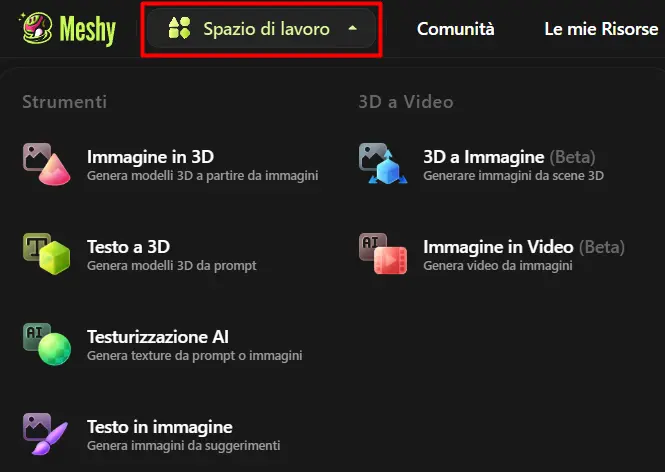
Meshy AI non è solo uno strumento, ma un vero ecosistema ricco di funzionalità interconnesse. Prima di immergerci nelle funzionalità avanzate, è importante capire come è organizzata l’interfaccia di Meshy AI, perché la piattaforma offre diversi modi per accedere alle stesse funzioni, cosa che inizialmente potrebbe sembrare confusa ma che in realtà offre flessibilità nel workflow. Vediamole tutte nel dettaglio…
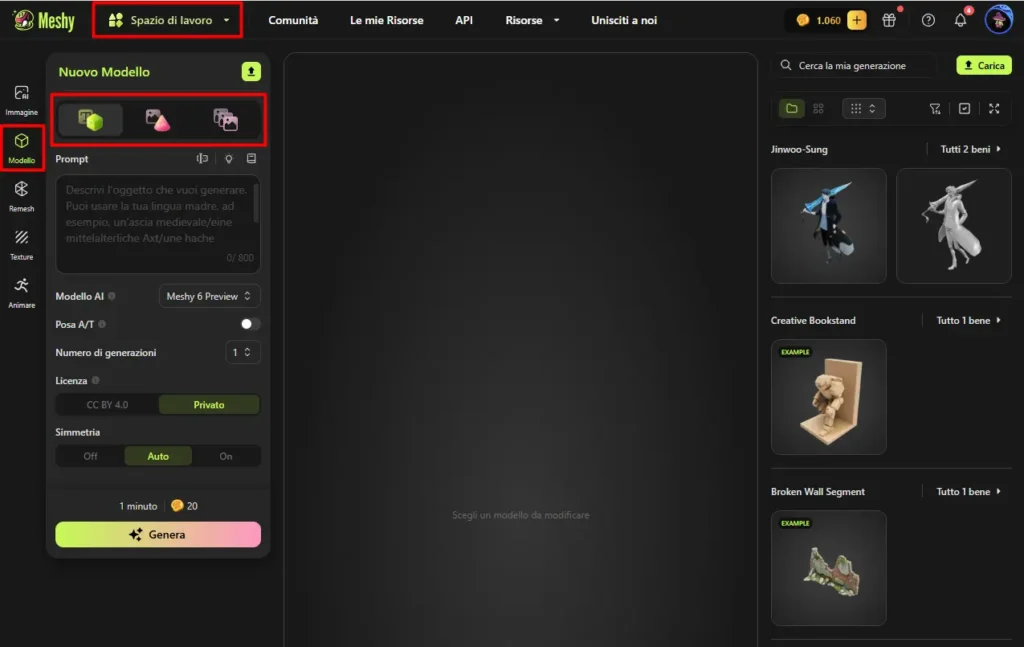
Meshy AI ti permette di accedere alle funzionalità principali in due modi diversi. Il primo è attraverso il menu “Spazio di lavoro” nella barra superiore, che quando cliccato mostra un elenco a tendina con tutte le opzioni disponibili. Il secondo è tramite le icone nella barra laterale sinistra, sempre visibili durante la navigazione. Entrambi i percorsi portano alle stesse destinazioni, quindi puoi scegliere quello che trovi più comodo.
Ad esempio, se clicchi su “Spazio di lavoro” e selezioni “Immagine in 3D“, vieni automaticamente reindirizzato alla sezione “MODELLO” nella barra laterale sinistra. Questa doppia modalità di accesso esiste per adattarsi a diversi stili di lavoro: alcuni utenti preferiscono il menu a tendina per avere una visione d’insieme completa, mentre altri trovano più rapido usare le icone laterali per accessi diretti.
La sezione Modello: Il Cuore della Generazione 3D
Per accedere al sito ufficiale di Meshy AI è sufficiente cliccare su questo collegamento.
Quando accedi alla sezione “MODELLO” (sia dal menu Spazio di lavoro che dall’icona laterale), ti trovi davanti al cuore pulsante di Meshy AI: gli strumenti di generazione tridimensionale. Qui trovi tre opzioni principali che rappresentano i diversi metodi con cui puoi creare asset 3D.
- Testo in 3D è il metodo più immediato e creativo: scrivi semplicemente una descrizione testuale di ciò che vuoi creare (ad esempio “un cavaliere medievale con armatura dorata“) e l’intelligenza artificiale genererà il modello completo. Non serve esperienza tecnica, non servono riferimenti visivi, solo la capacità di descrivere la tua idea a parole. Nei prossimi paragrafi analizzeremo questa funzionalità in modo approfondito con tutorial passo-passo.
- Immagine a 3D trasforma fotografie o disegni bidimensionali in modelli tridimensionali completi. Hai fatto uno schizzo del tuo personaggio dei sogni su un foglio di carta? Scatta una foto, caricala, e in un minuto avrai la versione 3D pronta all’uso. Questa funzione è talmente centrale che è accessibile anche tramite il menu “Spazio di lavoro“, confermando la sua importanza nel workflow tipico degli utenti.
- Immagini in batch a 3D è la versione power-user della funzione precedente. Invece di caricare una singola immagine alla volta, puoi processare immagini multiple simultaneamente, trasformandole tutte in modelli 3D con un’unica operazione. Questa opzione è perfetta per progetti di grande scala: immagina di dover creare cinquanta personaggi diversi per popolare un villaggio nel tuo videogioco. Invece di fare cinquanta operazioni separate, carichi tutte e cinquanta le immagini concept in batch e lasci che Meshy le processi in parallelo.
La sezione Immagine: Il Laboratorio di Concept Art
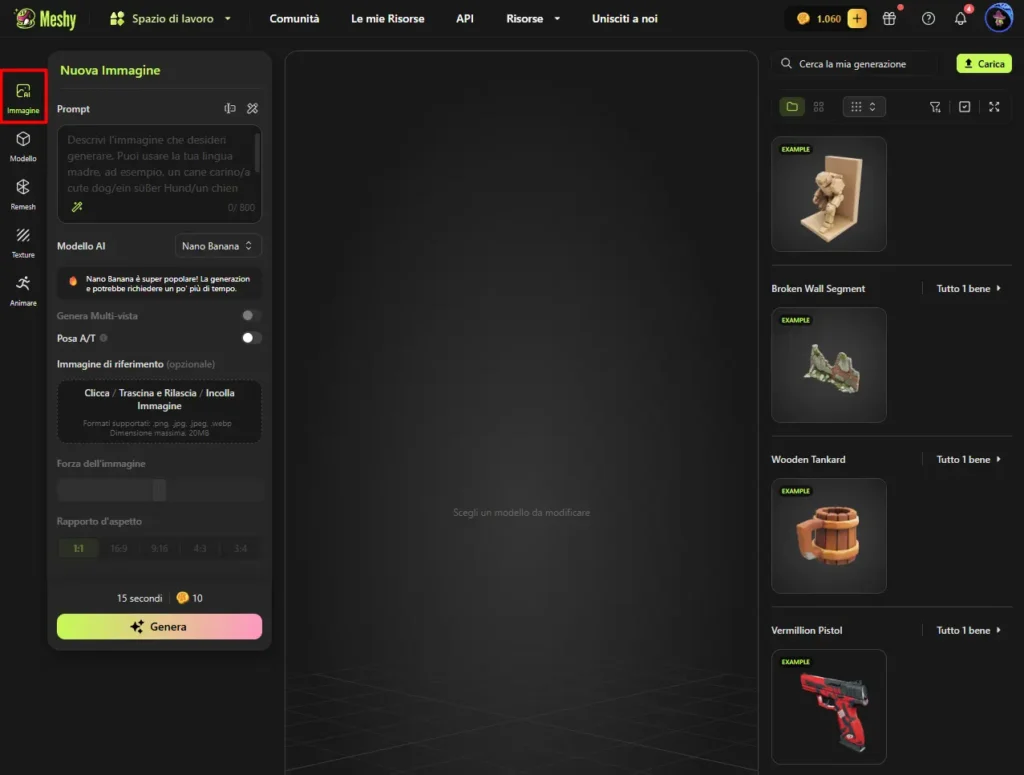
Cliccando sull’icona “Immagine” nella barra laterale sinistra (da non confondere con “Immagine a 3D” nella sezione Modello), accedi a uno spazio completamente dedicato alla generazione di immagini bidimensionali. Questo è il tuo laboratorio per creare concept art, reference visive, mood board, e tutto il materiale preparatorio che precede la modellazione 3D vera e propria.
Molti professionisti usano questa sezione come primo step del loro workflow: prima generano immagini per esplorare stili, colori, composizioni diverse, e solo quando sono soddisfatti del concept visivo passano alla generazione 3D. È un approccio più economico in termini di crediti e più veloce per iterare su idee diverse.
I Tre Motori AI Disponibili: Quando generi immagini, puoi scegliere tra 3 modelli di intelligenza artificiale diversi. Il primo è NANO BANANA, il modello più apprezzato per via della sua qualità nettamente superiore, ma l’alta domanda può causare leggeri rallentamenti. Gli altri due modelli sono FLUX KONTEXT e Flux Dev, alternative più recenti con caratteristiche comunque uniche.
Funzionalità esclusive per alcuni modelli: Non tutte le funzioni sono disponibili con tutti i modelli. Ad esempio, l’opzione “Genera Multi-vista” (che crea lo stesso soggetto visto da angolazioni diverse, come un vero character sheet professionale) è spuntabile solo se hai selezionato FLUX KONTEXT o Flux Dev. Se stai usando Nano Banana, questa opzione rimane disattivata. D’altra parte, l’opzione “Posa A/T” (che forza la generazione di personaggi in posa a T con braccia orizzontali, ideale per rigging e animazione successiva) funziona con tutti e tre i modelli.
Strumenti Intelligenti Nascosti: Nella parte superiore della sezione Immagine, quasi nascosti per non ingombrare l’interfaccia, ci sono due strumenti potentissimi. Il primo è “Assistente”, che apre una chat interattiva dove l’AI ti chiede “Cosa ti piacerebbe creare oggi?” e ti aiuta a sviluppare e raffinare le tue idee attraverso un dialogo naturale. Il secondo è “Strumenti di prompt”, che attiva la funzione “Aiutami a scrivere“: se non sai come formulare il prompt perfetto, questo assistente ti guida nella scrittura suggerendo aggettivi, stili, dettagli tecnici, e strutture che migliorano la qualità dell’output. È come avere un copywriter AI specializzato in prompt engineering.
Oltre al prompt base, puoi caricare un’immagine di riferimento opzionale che ispiri lo stile dell’output, e regolare la “Forza dell’immagine” tramite uno slider per decidere quanto fedelmente l’AI deve seguire quel riferimento. Puoi anche scegliere il rapporto d’aspetto tra cinque opzioni (1:1, 16:9, 9:16, 4:3, 3:4) per generare direttamente nel formato finale di destinazione, che sia Instagram, YouTube, TikTok o presentazioni corporate.
Un dettaglio importante: l’interfaccia ti ricorda esplicitamente che “puoi usare la tua lingua madre“. Non devi preoccuparti di scrivere in inglese perfetto. “Un cane carino” in italiano funziona esattamente come “cute dog” in inglese. Meshy comprende decine di lingue naturalmente.
Le altre sezioni: Remesh, Texture, Animate
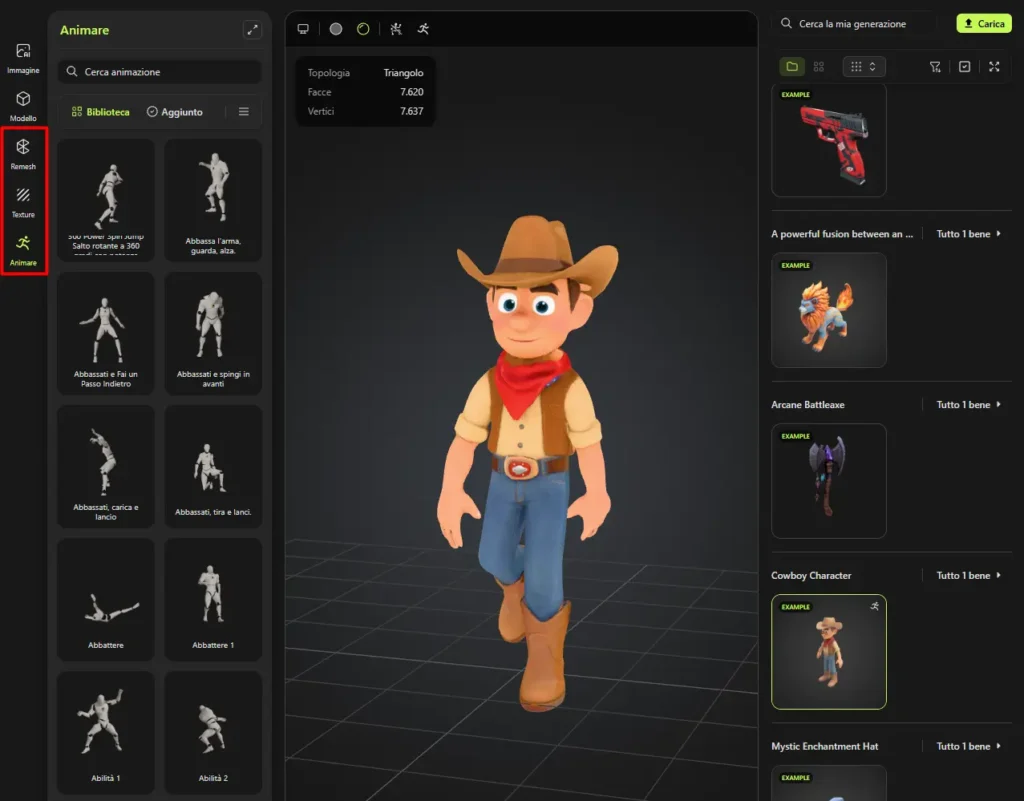
Oltre a Modello e Immagine, la barra laterale sinistra contiene altre icone che rappresentano funzionalità specializzate. Remesh ti permette di ottimizzare la topologia dei modelli già generati, riducendo o aumentando il conteggio poligonale secondo le tue esigenze. Texture apre strumenti avanzati per modificare e ritoccare le texture applicate ai modelli. Animate contiene il sistema di rigging automatico per trasformare modelli statici in personaggi animabili.
Esploreremo tutte queste funzionalità in dettaglio man mano che procediamo nella guida, ma ora che hai una mappa mentale di come è strutturata la piattaforma, sarà molto più facile seguire i tutorial specifici e capire dove si colloca ogni strumento nel workflow complessivo.
Immagini in 3D: Trasforma Foto in Modelli Tridimensionali
Come anticipato in precedenza, in questa sezione hai più opzioni disponibili per creare il tuo modello. In questo caso l’opzione “Immagini in 3D” prende una singola immagine 2D e la trasforma in un modello 3D completo con geometria, texture e tutto ciò che serve per usarlo all’interno dei tuoi progetti.
Se ad esempio hai disegnato un personaggio su un foglio o hai trovato un’immagine di un oggetto che ti piace e la vorresti riprodurre in 3D, questa è la funzione che fa per te. Vediamo nel dettaglio come procedere.
Come Usare Immagine in 3D: Tutorial Step-by-Step
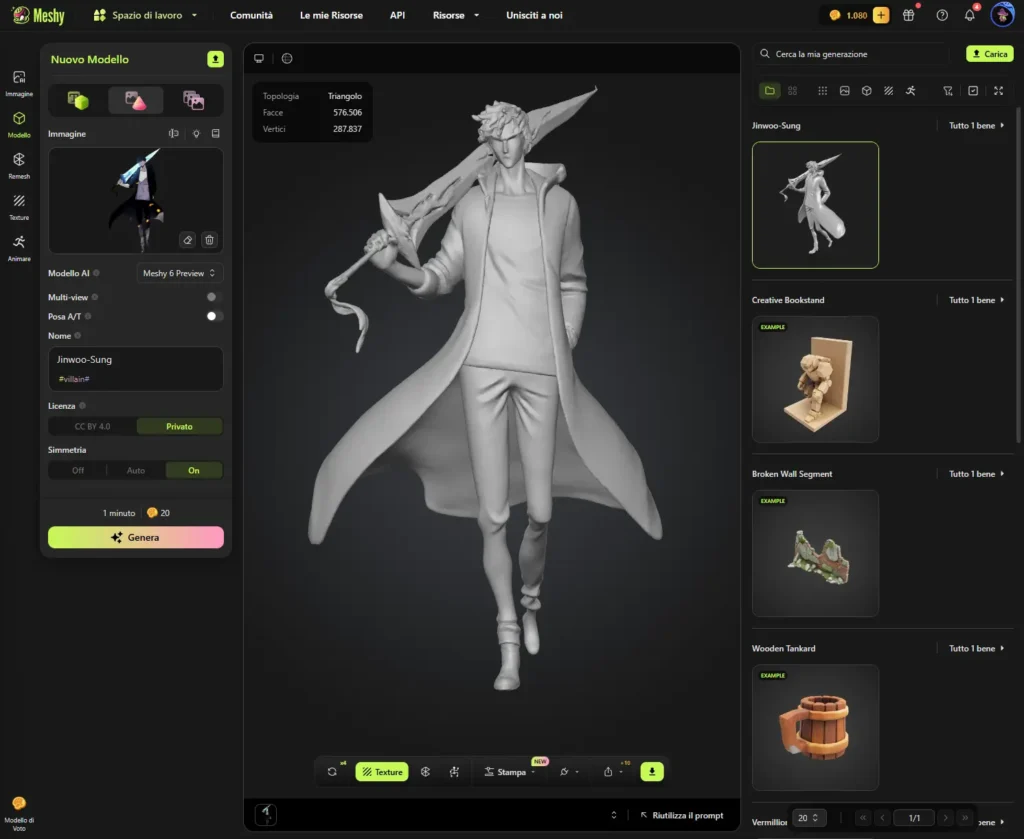
- Accedi alla funzione: Dalla dashboard principale di Meshy AI, clicca sulla voce “Spazio di lavoro” e dal menù contestuale seleziona l’opzione “Immagine in 3D“.
-
Carica la tua immagine: Hai tre modi per farlo:
- Trascina il file direttamente nell’area di caricamento
- Clicca per aprire il browser e selezionare il file
- Incolla un’immagine copiata negli appunti (Ctrl+V su Windows, Cmd+V su Mac)
- Formati accettati: .png, .jpg, .jpeg, .webp (dimensione massima: 20MB)
-
Scegli il modello AI: Nel menu “Modello AI”, seleziona il modello che più ti soddisfa. Io ti consiglio “Meshy 6 Preview” nonché la versione più recente e potente attualmente disponibile. In ogni caso, i modelli AI presenti hanno le seguenti differenze:
- Meshy 6 Preview: è il loro ultimo modello ed offre la geometria più accurata, un livello di dettaglio più elevato e una stilizzazione più amichevole per gli artisti.
- Meshy 5: Ottimo allineamento tra input e output, qualità del materiale PBR solida e la loro migliore versione in termini di impermeabilità.
- Meshy-4: è il loro modello più stabile e produce geometrie e texture di alta qualità in modo costante.
- Attiva Multi-view: Questo parametro migliora significativamente la qualità del modello analizzando l’immagine da più prospettive. Consiglio di attivarlo sempre per risultati ottimali. Tuttavia è disponibile solo selezionando il modello AI: Meshy 5.
- Configura Posa A/T: Decidi se mantenere la posa originale dell’immagine o standardizzarla
- Nomina il progetto: Assegna un nome al modello che stai creando (es. “#cavaliere-fantasy” o in questo caso “#Jinwoo-Sung”).
-
Seleziona la licenza:
- CC BY 4.0 se usi il piano gratuito (permette uso commerciale con attribuzione)
- Il modello privato, previene qualsiasi uso o condivisione non autorizzata.
-
Imposta la simmetria:
- Off: nessuna simmetria
- Auto: l’AI decide automaticamente
- On: forza la simmetria (ottimo per personaggi, veicoli, oggetti simmetrici)
- Genera il modello: Clicca il pulsante “Genera” e attendi qualche minuto. La realizzazione costa 20 crediti.
Funzionalità Avanzate di Personalizzazione Post-Generazione
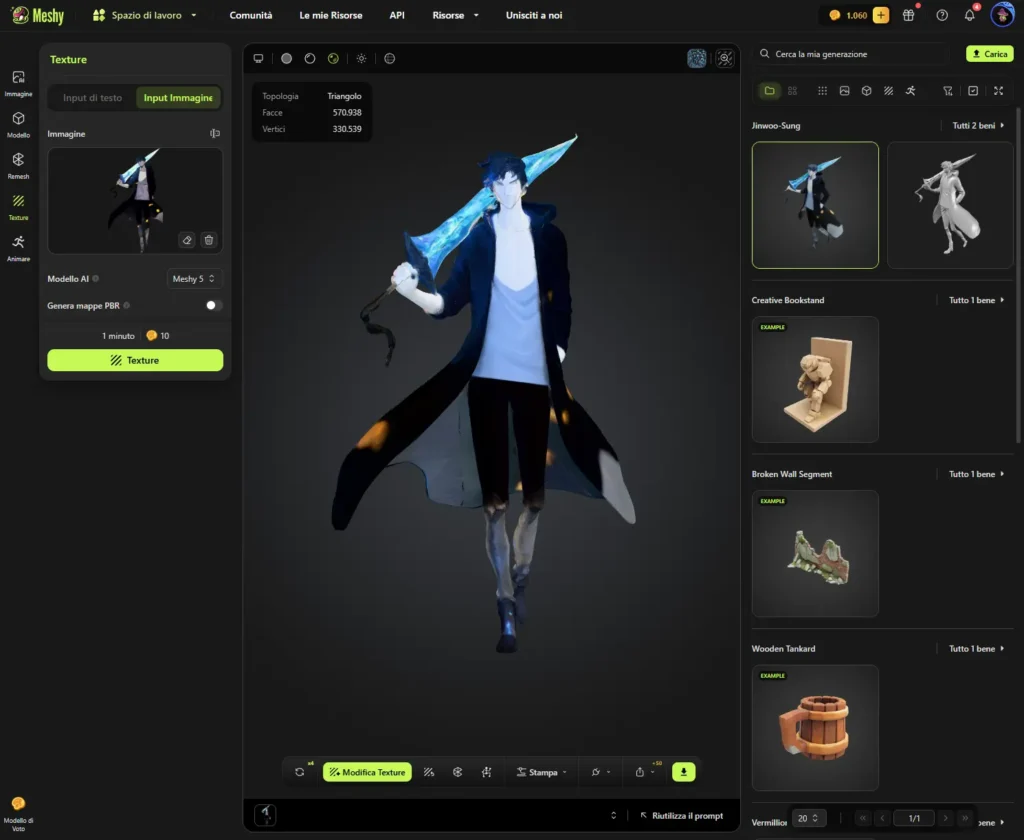
Una volta generato il modello base, Meshy AI ti permette di applicare tutta una serie di personalizzazioni cosi da renderlo il più realistico possibile. Personalmente, mi sono limitato a colorarlo grazie all’AI cliccando sul pulsante “Texture” e deselezionando l’opzione “Genera mappe PBR“.
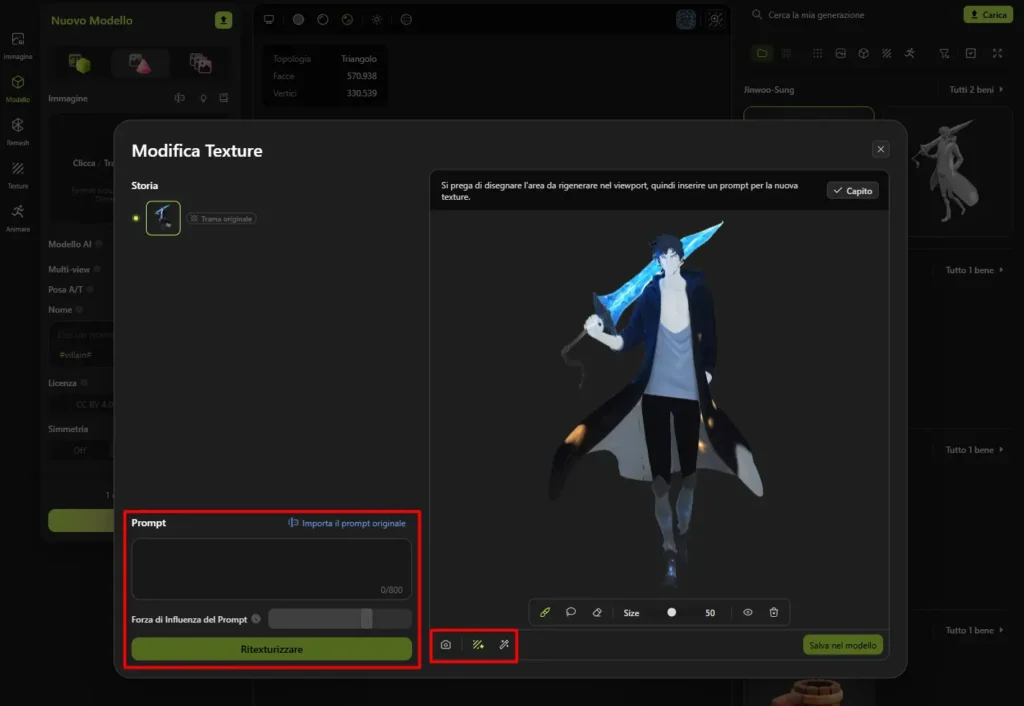
È possibile spingersi oltre con la personalizzazione del modello 3D ma questa guida non finirebbe mai. Ci limitiamo a descrivere le funzionalità base nonché quelle più comuni. Cliccando sempre su Modifica Texture, puoi ad esempio disegnare tramite un prompt l’area da rigenerare nel viewport (per intenderci “la dimensione in cui è presente in anteprima il modello 3D generato” ) oppure disegnare l’area o l’elemento che desideri cancellare o riparare.
Una delle funzionalità più spettacolari è il sistema di Rigging automatico. Cliccando sul pulsante “RIG” in basso (icona a forma di scheletro), puoi trasformare il tuo modello statico in un personaggio animabile. Attualmente sono supportati solo modelli umanoidi e quadrupedi (solo cane).
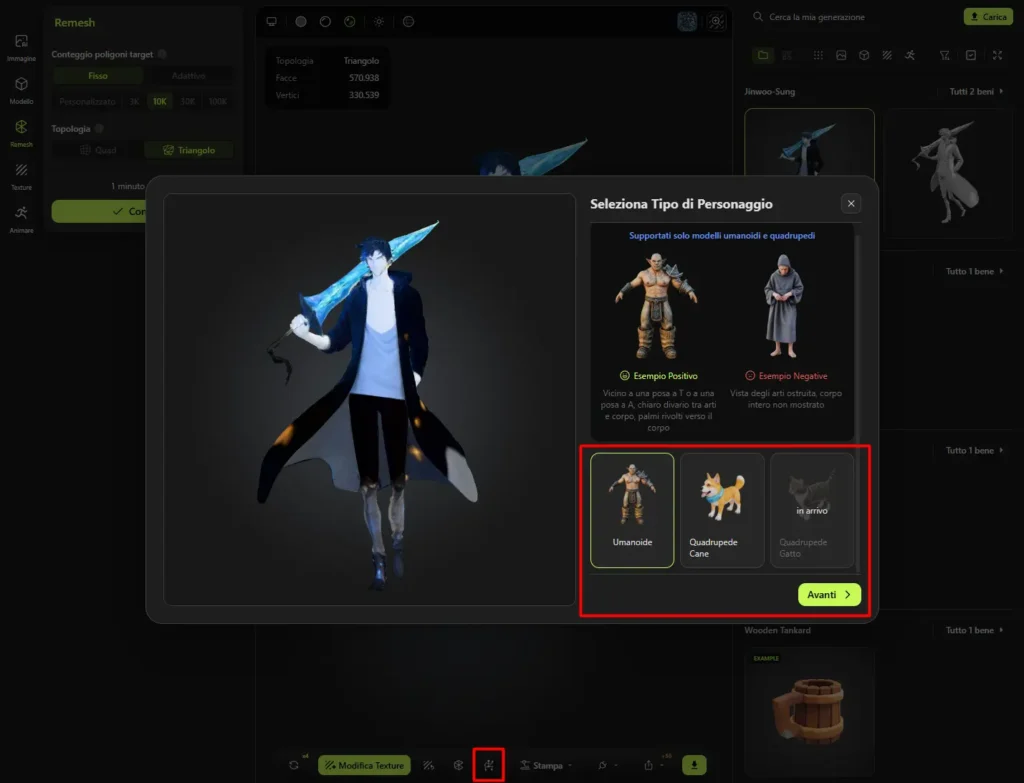
Per animare il personaggio è necessario: cliccare sul pulsante RIG (icona a forma di scheletro).
Step 1: Selezionare il personaggio
Si aprirà una finestra con scritto “Seleziona Tipo di Personaggio“. Seleziona quindi un opzione tra:
- Umanoide: Per personaggi bipedi (umani, elfi, robot antropomorfi, creature umanoidi)
- Quadrupede Cane: Per cani, lupi, volpi, creature canine.
Per ottenere i migliori risultati con il rigging automatico, assicurati che il tuo personaggio sia in una posa a T o posa a A, con un chiaro divario tra arti e corpo. I palmi dovrebbero essere rivolti verso il corpo, e il personaggio dovrebbe essere mostrato in vista frontale o leggermente di tre quarti. È fondamentale che tutto il corpo sia visibile nell’immagine. Evita immagini in cui la vista degli arti è ostruita da oggetti o abbigliamento, o dove il corpo intero non è mostrato (ad esempio tagliato in vita o alle ginocchia). Anche pose complesse o acrobatiche e angolazioni estreme tendono a produrre risultati insoddisfacenti. Seleziona il tipo appropriato e clicca “Avanti”.
Step 2: Posizionamento del Personaggio
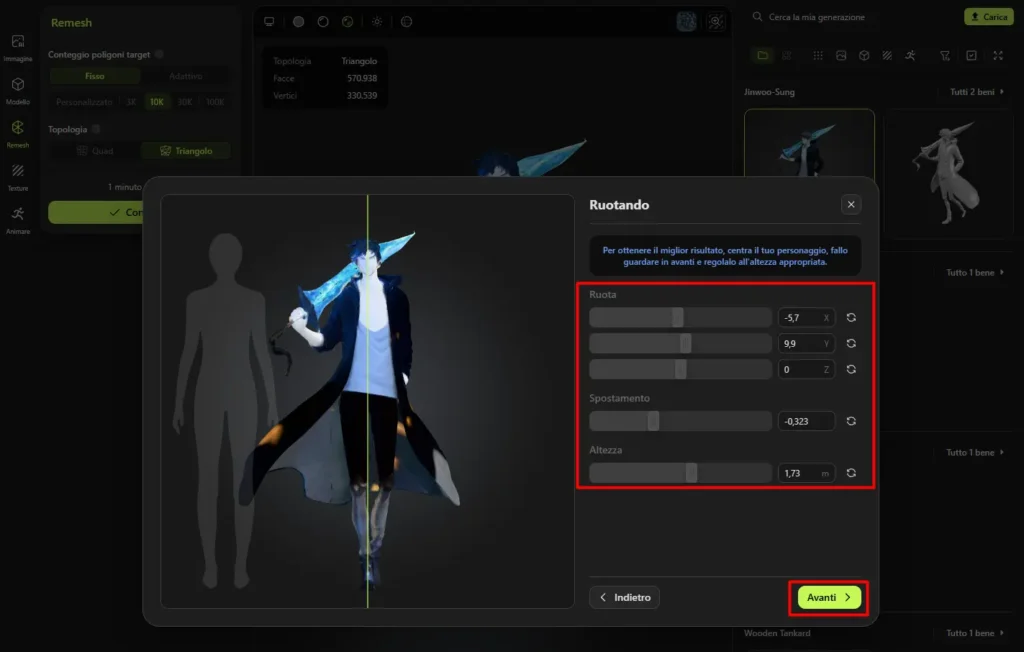
Si apre la schermata “Ruotando” dove hai la possibilità di centrare il personaggio nel viewport, farlo guardare in avanti con una vista frontale, e regolarlo all’altezza appropriata. Per fare questo, utilizzerai tre controlli principali: il primo ti permette di ruotare il personaggio usando tre slider per le rotazioni su assi X, Y e Z; il secondo controllo gestisce lo spostamento per muovere il personaggio lateralmente; infine, il terzo slider regola l’altezza, permettendoti di modificare la scala verticale espressa in metri.
Un manichino grigio di riferimento appare a sinistra dello schermo per confrontare le proporzioni. L’obiettivo è allineare il tuo personaggio al manichino per risultati ottimali. Una volta completato il posizionamento correttamente, clicca “Avanti”.
Step 3: Posiziona i Marcatori (Fondamentale)
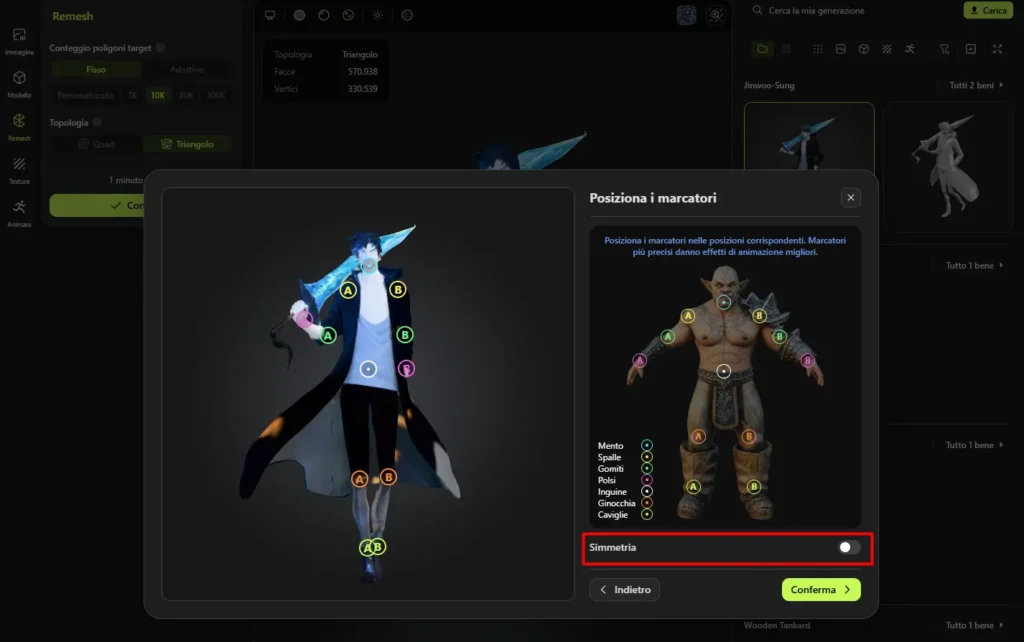
Appare il popup “Posiziona i marcatori” con l’istruzione chiave: “Posiziona i marcatori nelle posizioni corrispondenti. Marcatori più precisi danno effetti di animazione migliori.”
Dovrai posizionare marcatori colorati sulle articolazioni principali del personaggio. Per i modelli umanoidi, inizia posizionando il marcatore blu chiaro sul mento (parte superiore del corpo), poi colloca i marcatori gialli su entrambe le spalle (identificati come marcatori A e B). Prosegui con i marcatori verdi sui gomiti, seguiti dai marcatori fucsia o magenta sui polsi. Al centro del bacino dovrai posizionare il marcatore bianco che indica l’inguine, mentre i marcatori arancioni vanno sulle ginocchia. Infine, posiziona i marcatori verde-giallo chiaro su entrambe le caviglie.
Un’immagine di riferimento mostra esattamente dove posizionare ogni marcatore, e a destra dello schermo vedi un altro esempio con un orco per confronto visivo.
Opzione Simmetria: Nella parte inferiore del popup trovi un toggle chiamato “Simmetria” che può semplificarti notevolmente il lavoro. Quando è attivo, posizionando un marcatore su un lato del corpo (ad esempio la spalla destra), l’altro lato si posiziona automaticamente in modo speculare, creando una perfetta simmetria. Se invece lo disattivi, dovrai posizionare manualmente ogni singolo marcatore, opzione utile soprattutto per pose asimmetriche o particolari.
Usa sempre la simmetria per personaggi in posa frontale. Ti farà risparmiare tempo e garantirà la massima precisione nel posizionamento dei marcatori. Clicca su “Conferma” quando tutti i marcatori sono posizionati correttamente.
Esempio Pratico personale:
Nel mio test, ho caricato un’immagine di Jinwoo Sung (personaggio anime di Solo Leveling) che purtroppo non era nella posa ideale, infatti rientrava nell’esempio negativo con:
- Braccia non completamente visibili
- Posa dinamica invece che pose a T
- Alcuni dettagli ostruiti dall’abbigliamento
Ho voluto comunque testare il sistema per mostrarti anche i limiti realistici. Il risultato:
- Il rig è stato generato, ma con alcune imprecisioni sulle braccia e i piedi
- Il resto del corpo era perfetto.
- L’animazione funzionava ma con movimenti leggermente innaturali delle braccia e dei piedi.
Con immagini ottimali (posa a T, tutto visibile), il rigging è veramente ottimo. Con immagini che rientrano nell’esempio negativo, il risultato sarà comunque utilizzabile ma richiede degli interventi manuali con appositi software come Blender, Unreal Engine ecc. Se stai creando un personaggio da zero con Text to 3D, aggiungi nel prompt: “posa a T, braccia orizzontali, vista frontale, corpo intero visibile“. Otterrai un modello perfetto per il rigging automatico.
Funzionalità Avanzate: Ritexturizzazione, Remesh e Ponte DCC
Nella parte inferiore dell’interfaccia di Meshy AI, una volta generato il tuo modello 3D, troverai una serie di pulsanti che ti danno accesso ad altri strumenti per perfezionare il tuo progetto. Vediamoli nel dettaglio.
Ritexturizzazione (Retexture): Cambia Completamente l’Aspetto del Modello
La Ritexturizzazione è una funzionalità potentissima che ti permette di mantenere la geometria del modello 3D (forma, proporzioni, topologia) ma applicare texture completamente nuove basate su un nuovo prompt.
Come funziona: Immagina di aver generato un cavaliere medievale con armatura d’argento. Il modello ti piace, ma vorresti vedere come apparirebbe con un’armatura dorata, oppure con un’armatura arrugginita e consumata, o ancora con un’armatura magica luminescente. Invece di rigenerare tutto il modello da zero (perdendo tempo e crediti), usi la Ritexturizzazione.
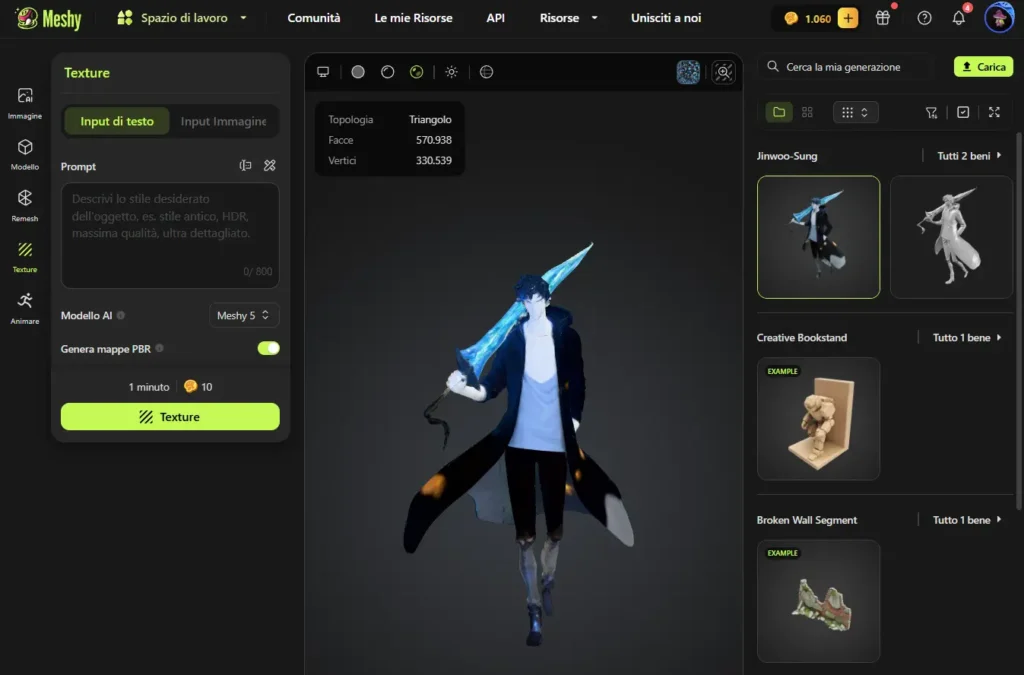
Cliccando sul pulsante “Ritexturizza” e selezionando “Input di testo” si apre un campo dove puoi descrivere il nuovo aspetto che desideri. Ad esempio:
- Prompt originale: “Cavaliere medievale con armatura d’argento lucida”
- Nuovo prompt retexture: “Armatura dorata invecchiata con patina verde-rame sui bordi, graffi profondi e ammaccature da battaglia, dettagli ornamentali consumati dal tempo“
Il sistema mantiene identica la forma del cavaliere (posa, proporzioni, geometria), ma applica le nuove texture descritte. In questo modo puoi esplorare infinite varianti estetiche dello stesso modello in pochi minuti.
Quando usarla: La Ritexturizzazione è ideale quando la forma del modello è perfetta ma l’aspetto estetico non ti convince del tutto. È perfetta anche per creare varianti di uno stesso personaggio (ad esempio: cavaliere novizio, cavaliere veterano, cavaliere leggendario – stessa forma, texture diverse che raccontano storie diverse).
Questa funzione ti fa risparmiare enormi quantità di tempo e crediti, perché non devi rigenerare la geometria ogni volta, ma lavori solo sulle texture mantenendo tutto il resto invariato.
Remesh: Ottimizza la Topologia per Usi Specifici
Il Remesh è uno strumento di ottimizzazione topologica che ti permette di ridefinire la struttura poligonale del tuo modello senza modificarne l’aspetto visivo. In parole semplici, cambia il “dietro le quinte” del modello mantenendo identico ciò che vedi.
Perché è importante: I modelli generati dall’intelligenza artificiale possono avere una distribuzione di poligoni non ottimale per il tuo scopo specifico. Ad esempio, un modello potrebbe avere troppi poligoni per un gioco mobile (causando lag), oppure troppo pochi per una scultura dettagliata in Blender. Il Remesh risolve questo problema.
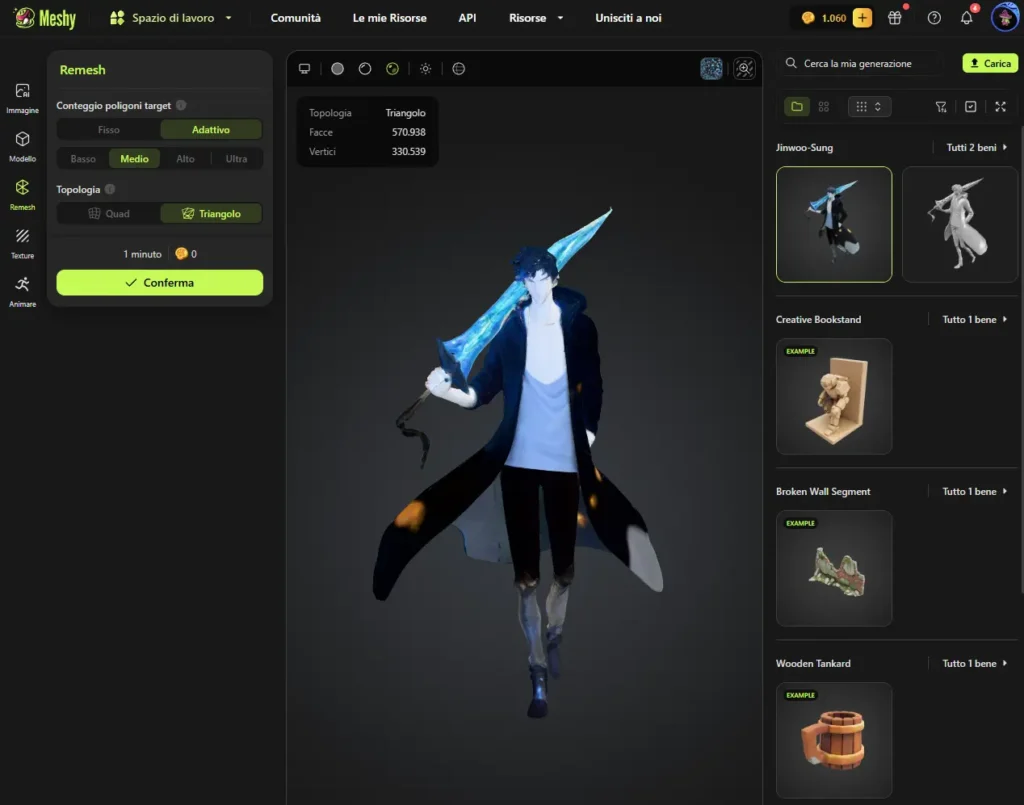
Quando clicchi su “Remesh”, si aprirà un pannello con diverse opzioni di ottimizzazione.
-
Conteggio Poligoni Target: Qui puoi scegliere tra due approcci fondamentalmente diversi: Fisso o Adattivo.
- Selezionando “Fisso”, hai il controllo preciso sul numero esatto di poligoni che vuoi. Meshy ti offre preset rapidi e comodi: puoi scegliere Personalizzato per inserire un valore specifico che hai in mente, oppure optare per i preset 3K (ideale per giochi mobile leggeri), 10K (perfetto per la maggior parte dei videogiochi standard), 30K (ottimo per asset di alta qualità con buon dettaglio), o 100K (per sculpting dettagliato o rendering cinematografici). Questa modalità è perfetta quando hai requisiti tecnici specifici, ad esempio se sai che il tuo engine di gioco accetta massimo 15.000 poligoni per modello.
- Selezionando “Adattivo”, lasci che l’intelligenza artificiale ottimizzi automaticamente la distribuzione dei poligoni in base alla complessità delle diverse aree del modello. Avrai quattro livelli tra cui scegliere: Basso (per performance massime con dettaglio minimo), Medio (bilanciamento equilibrato tra qualità e prestazioni), Alto (dettaglio elevato mantenendo buone performance), e Ultra (massimo dettaglio possibile). La modalità adattiva è intelligente: concentra più poligoni dove servono dettagli (come volti, mani, zone con texture complesse) e meno dove non sono necessari (superfici piatte, aree nascoste). Questo approccio produce risultati più naturali e ottimizzati rispetto a una distribuzione uniforme.
-
Topologia – Questa scelta determina la struttura base della mesh e hai due opzioni: Quad o Triangolo.
- La topologia Quad utilizza poligoni a quattro lati, ed è la scelta preferita per animazione professionale, sculpting in ZBrush o Blender, e modifiche successive. I quad si deformano in modo più naturale quando animi un personaggio e sono molto più facili da editare manualmente. Se prevedi di rifinire il modello a mano o di animarlo con rigging complesso, i quad sono la scelta giusta.
- La topologia Triangolo usa poligoni a tre lati ed è perfetta per videogiochi in Unity o Unreal Engine, real-time rendering e stampa 3D. I triangoli sono più efficienti dal punto di vista computazionale e la maggior parte dei motori di gioco converte comunque tutto in triangoli internamente. Se il tuo modello andrà direttamente in un gioco o sarà stampato in 3D, scegli triangoli.
Tempo e costo:
Come indicato nell’interfaccia, il processo di Remesh richiede circa 1 minuto di elaborazione e, sorprendentemente, costa 0 crediti. Questo significa che puoi sperimentare liberamente con diverse configurazioni di remesh senza consumare il tuo budget di crediti, provando varie combinazioni fino a trovare l’ottimizzazione perfetta per le tue esigenze.
Una volta selezionate le opzioni desiderate, clicca sul pulsante verde “Conferma” per avviare il processo di ottimizzazione.
Ponte DCC: Workflow Integrato con i Tuoi programmi Preferiti
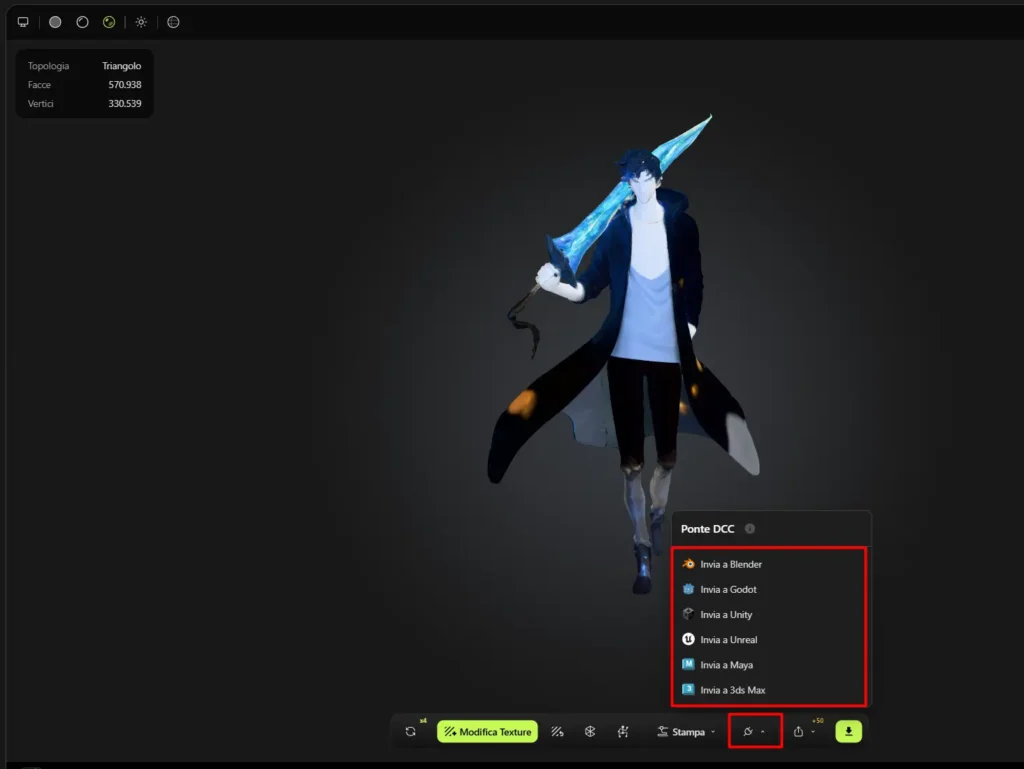
DCC sta per “Digital Content Creation” e si riferisce ai software professionali di modellazione 3D come Blender, Maya, 3ds Max, Cinema 4D e altri. Il Ponte DCC è una funzionalità che crea un collegamento diretto tra Meshy AI e questi programmi.
Come funziona: Normalmente, per usare un modello generato da Meshy nel tuo software 3D preferito, dovresti: generare il modello, scaricarlo sul computer, aprire Blender (o altro software), importare manualmente il file, sistemare i materiali, e infine iniziare a lavorarci. Il Ponte DCC elimina tutti questi passaggi intermedi.
Prima di poter usare questa funzionalità, devi scaricare e installare il plugin specifico per il tuo software DCC. Meshy offre plugin ufficiali per Blender e Unity (con altri in arrivo). Una volta installato il plugin, il tuo software sarà “connesso” al tuo account Meshy AI.
Dopo l’installazione, il workflow diventa incredibilmente fluido. Generi un modello su Meshy AI, clicchi sul pulsante “Ponte DCC” in basso, selezioni il software di destinazione (ad esempio “Invia a Blender”), e in pochi secondi il modello appare direttamente nella scena aperta in Blender, già importato con tutti i materiali e texture correttamente applicati.
Non devi scaricare file, non devi cercarli nelle cartelle, non devi importare manualmente. È tutto automatico. Questo accelera drasticamente il workflow, specialmente quando stai iterando velocemente su più varianti di un modello.
Come scaricare il modello 3D da Meshy AI
Quando hai finito di perfezionare il tuo modello con tutte le funzionalità avanzate offerte da Meshy AI, è giusto il momento di scaricarlo sul tuo computer. Ma invece di un semplice pulsante “Scarica“, Meshy ti mette a disposizione un pannello completo che ti permette di personalizzare l’export del modello da te generato.
Cliccando sull’icona di download in basso (freccia verso il basso), si apre un pannello laterale intitolato “Impostazioni di Download” con diverse opzioni professionali.
Ridimensiona: Adatta il Modello alle Tue Esigenze di Scala
La prima opzione che incontri è “Ridimensiona”, accompagnata da un toggle che puoi attivare o disattivare. Questa funzionalità è fondamentale quando devi importare il modello in un ambiente 3D con requisiti di scala specifici.
Attivando il toggle Ridimensiona, appare un campo “Altezza” dove puoi inserire un valore numerico espresso in metri. Nell’esempio mostrato, il valore è impostato a 10.00 metri. Questo significa che il modello verrà esportato con un’altezza totale di esattamente 10 metri, indipendentemente dalle sue dimensioni originali generate dall’AI.
Perché è importante?
Spesso i modelli generati dall’intelligenza artificiale hanno scale arbitrarie che potrebbero non corrispondere alle dimensioni reali che ti servono nel tuo progetto. Immagina di aver generato un personaggio che dovrebbe essere alto 1.80 metri nella tua scena Unity, ma quando lo importi scopri che è alto 50 metri virtuali. Senza il ridimensionamento, dovresti scalarlo manualmente nel software, con il rischio di perdere proporzioni o creare problemi con le texture.
Con questa funzione, puoi specificare esattamente l’altezza desiderata prima del download. Se stai creando un personaggio umano, imposta 1.80 metri. Se è un gigante, magari 5 metri. Se è un drago colossale, 15 metri. Il modello verrà esportato già alla scala corretta, pronto per essere usato senza ulteriori modifiche.
Origine: Definisci il Punto di Ancoraggio del Modello
Subito sotto il ridimensionamento trovi l’opzione “Origine” con due scelte: Fondo o Centro.
Questa impostazione determina dove viene posizionato il punto di origine (pivot point) del modello nello spazio 3D, un dettaglio tecnico che fa una differenza enorme quando lavori con animazioni, fisica e posizionamento negli ambienti 3D.
Selezionando “Fondo”, il punto di origine viene collocato alla base del modello, precisamente sotto i piedi se è un personaggio, o alla base inferiore se è un oggetto. Questa è la scelta ideale per personaggi che devono camminare su un terreno, perché quando posizioni il modello con coordinata Y=0 in Unity o Unreal, i piedi toccheranno esattamente il pavimento. Non dovrai fare aggiustamenti, non galleggerà nell’aria, non sprofonderà nel terreno.
Selezionando “Centro”, invece, il punto di origine viene posizionato al centro geometrico del modello. Questa opzione è perfetta per oggetti volanti come astronavi, droni, uccelli, oppure per oggetti che devono ruotare attorno al proprio centro come ruote, ingranaggi, o pianeti. Quando ruoti un oggetto con origine centrata, la rotazione avviene in modo naturale attorno al suo baricentro.
Esempio pratico di utilizzo: Stai creando un gioco con un cavaliere che deve camminare in un castello. Scegli Origine “Fondo” perché vuoi che i piedi siano sempre ancorati al pavimento. Nella stessa scena hai anche un drago volante. Per il drago genererai un secondo modello con Origine “Centro”, perché deve volare e ruotare nello spazio senza essere ancorato al terreno.
Formato: Scegli il tipo di file ideale per il tuo progetto
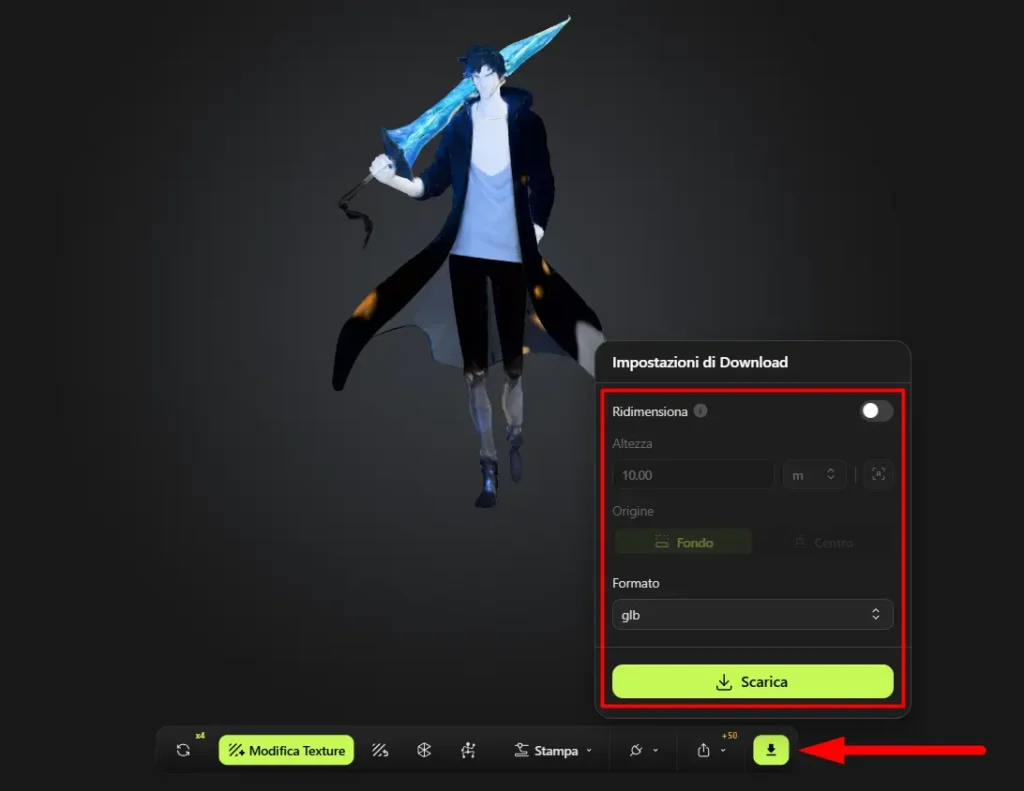
L’ultima opzione da selezionare prima di scaricare il modello 3D generato tramite Meshy AI è “Formato”, un menu a tendina che ti permette di selezionare in quale formato vuoi esportare il modello. Come opzione predefinita, il formato selezionato è GLB (GL Binary), ma cliccando sul menu puoi scegliere tra diversi formati disponibili.
Meshy AI supporta l’export nei principali formati industriali, ognuno con caratteristiche e casi d’uso specifici. Vediamoli:
- FBX (Filmbox) è il formato universale dell’industria, supportato praticamente ovunque: Unity, Unreal Engine, Maya, 3ds Max, Cinema 4D, Blender. È la scelta più sicura quando non sei certo di quale software userai successivamente o quando devi collaborare con altre persone che potrebbero usare software diversi. FBX preserva bene i materiali, le animazioni e le gerarchie.
- OBJ (Wavefront Object) è un formato semplice e leggero, perfetto per la stampa 3D e quando hai bisogno solo della geometria senza complicazioni. È supportato da letteralmente qualsiasi software 3D esistente, anche i più vecchi. La semplicità è sia il suo punto di forza che il suo limite: non salva animazioni o materiali complessi, ma è affidabile e universale.
- GLB (GL Binary) è un formato moderno e compatto, perfetto per applicazioni web con Three.js o Babylon.js, ottimo per la realtà aumentata su dispositivi mobili, e compatibile con Facebook 3D Posts e Sketchfab. È un file singolo che contiene tutto: geometria, texture, materiali, animazioni. Questo lo rende ideale quando devi condividere rapidamente un modello o caricarlo online, perché non ci sono file separati da gestire.
- USDZ (Universal Scene Description) è il formato nativo Apple per la realtà aumentata, specificamente ottimizzato per iPhone e iPad. Se stai sviluppando un’app AR per iOS o vuoi che gli utenti possano visualizzare il tuo modello in AR direttamente da Safari, questo è il formato da scegliere.
- STL (Stereolithography) è il formato standard per la stampa 3D, supportato da tutti gli slicer (Cura, PrusaSlicer, Simplify3D). Contiene solo la geometria della superficie come mesh di triangoli, senza colori o texture. Se il tuo obiettivo finale è stampare fisicamente il modello, esporta in STL.
- BLEND (Blender Native) ti permette di scaricare il modello direttamente in formato nativo Blender. Questo è incredibilmente comodo se Blender è il tuo software principale, perché il file si apre immediatamente con tutti i materiali e le impostazioni già configurate, senza bisogno di import.
- 3MF (3D Manufacturing Format) è un formato moderno per la stampa 3D sviluppato dal consorzio 3MF, che include non solo la geometria ma anche colori, texture e metadati di stampa. A differenza dell’STL che è monocromatico, il 3MF supporta la stampa 3D a colori e contiene informazioni aggiuntive come le impostazioni di materiale e le proprietà fisiche. È particolarmente utile se hai una stampante 3D avanzata che supporta più materiali o colori, o se vuoi preservare le informazioni cromatiche del modello durante la stampa. Formati come 3MF stanno rapidamente diventando lo standard per la stampa 3D di nuova generazione, superando i limiti dell’ormai datato STL.
Non esiste un formato “migliore” in assoluto, ma solo il formato migliore per il tuo caso specifico. Se hai dubbi, FBX è la soluzione più sicura. Se sai già dove userai il modello 3D (Unity, stampa 3D, web), scegli il formato nativo di quella piattaforma. E ricorda: puoi sempre scaricare lo stesso modello in formati diversi senza costi aggiuntivi, quindi se non sei sicuro, scaricalo in due o tre formati differenti.
Dopo aver configurato tutte le impostazioni secondo le tue necessità, clicca sul pulsante “Scarica” (con icona di freccia verso il basso) nella parte inferiore del pannello. Il modello verrà quindi preparato con tutte le specifiche impostate in precedenza e scaricato direttamente sul tuo computer.
Il download è istantaneo per modelli di dimensioni normali, e il file arriverà già ottimizzato e pronto all’uso. Non dovrai fare conversioni, aggiustamenti di scala o riposizionamenti manuali: tutto è stato configurato preventivamente grazie a queste impostazioni “intelligenti”.
Funzionalità Beta: 3D a Immagine & Immagine a Video
Oltre agli strumenti che abbiamo visto in precedenza, Meshy AI offre due funzionalità in fase beta che rappresentano la nuova frontiera della generazione AI. La prima è “3D a Immagine”, che trasforma scene tridimensionali in rendering fotorealistici professionali in circa 15 secondi. La seconda è “Immagine in Video”, che anima immagini statiche creando clip video di 8 secondi complete di movimento e audio generato automaticamente. Entrambe sono già pienamente funzionali e utilizzabili, con risultati sorprendenti che miglioreranno in futuro (in quanto adesso sono in beta) e che vedremo nel dettaglio più avanti.
3D a Immagine (Beta): Rendering Istantanei di Qualità Professionale
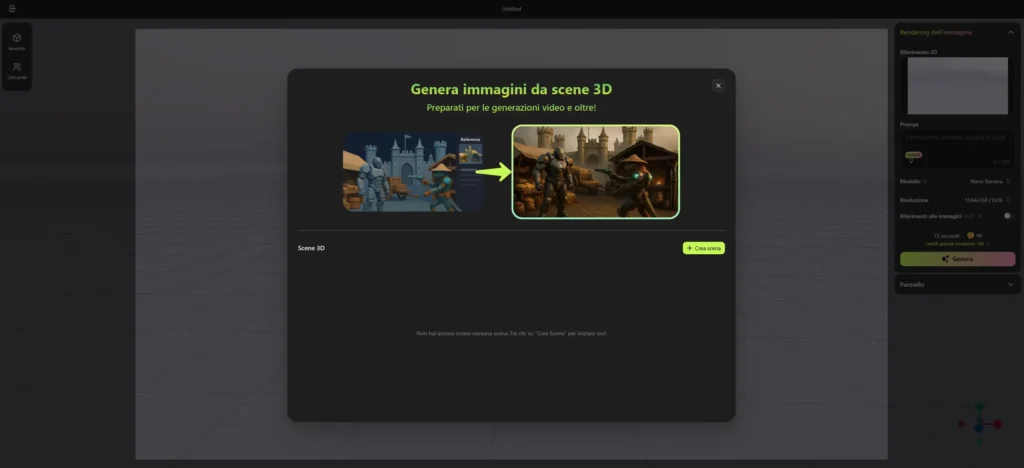
Vuoi trasformare il tuo modello 3D in un’immagine che sembra uscita da un film o da una copertina di videogioco? 3D a Immagine fa esattamente questo in 15 secondi, senza che essere un esperto di grafica.
Come funziona: Importi uno o più modelli 3D nella scena virtuale, li posizioni come preferisci, e scrivi un prompt che descrive l’atmosfera che desideri. Invece di dire cosa c’è nella scena (quello è già deciso dai modelli importati), descrivi come deve apparire: illuminazione, stile, mood, effetti.
Quando accedi a questa funzionalità, vedi fin da subito una griglia 3D vuota all’interno della quale verrà composta tutta la scena. Il pannello laterale “Rendering dell’immagine” contiene un campo prompt da 1200 caratteri all’interno della quale dovrai scrivere la visione estetica che ti aspetti. Ad esempio: “Rendering cinematografico con luce dorata del tramonto, atmosfera drammatica, profondità di campo, raggi volumetrici, color grading cinematico.“
Il modello AI è Nano Banana, la risoluzione predefinita è 1344×768 (16:9), e puoi caricare fino a 6 immagini di riferimento per guidare l’AI. Tempo di elaborazione: 15 secondi. Costo: 10 crediti. Il sistema ti ricorda sempre i crediti gratuiti rimanenti.
Quando usarla: Perfetta per mockup di prodotti, immagini promozionali per videogiochi, portfolio renders, o copertine social. Immagina di aver creato cinque personaggi fantasy: li importi tutti, li posizioni come una squadra di eroi, applichi illuminazione epica con un prompt, e hai la tua immagine promozionale pronta in 15 secondi. Zero configurazione manuale, zero ore di rendering.
Immagine in Video (Beta): Dai vita alle tue creazioni
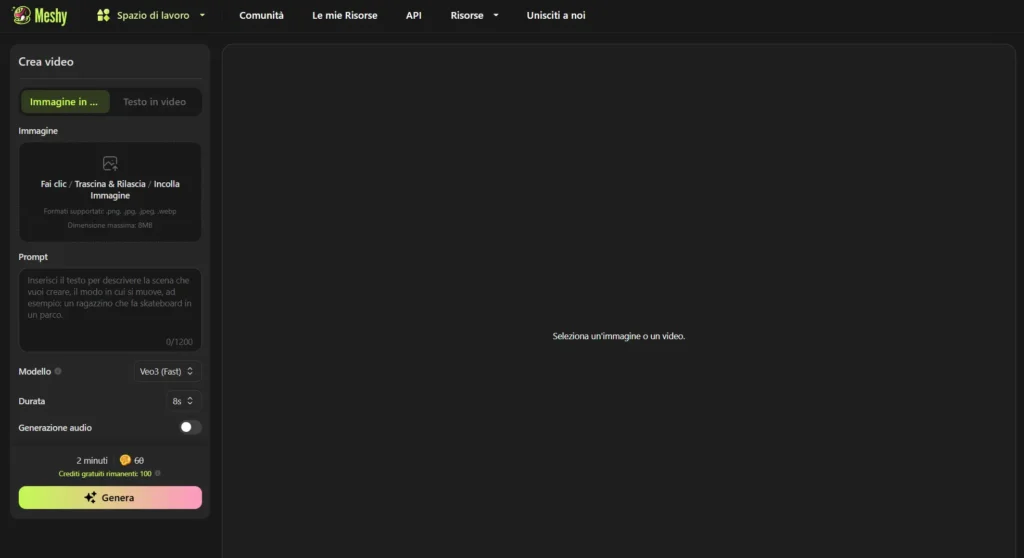
La funzionalità più spettacolare di Meshy AI è sicuramente “Immagine in Video”, che trasforma immagini statiche in clip animate di 8 secondi. Questa tecnologica fino a poco tempo fa sembrava fantascienza. Sono disponibili 2 funzionalità nella sezione “Crea video“:
- Immagine in Video (predefinita) parte da un’immagine esistente e la anima.
- Testo in video genera tutto da zero partendo solo da una descrizione testuale, creando sia le scene che i movimenti.
Immagine in Video – Tutorial: Carichi un’immagine (formati .png, .jpg, .jpeg, .webp, max 8MB) e scrivi il prompt adatto per animarla. Qui devi pensare come un regista: non descrivere cosa c’è nell’immagine, ma cosa deve accadere. Esempio: “Il drago apre lentamente le ali, solleva la testa verso l’alto, gli occhi si illuminano di rosso, spalanca le fauci ed emette una fiammata verso il cielo mentre le scaglie riflettono la luce del fuoco.”
Il modello è Veo3 (Fast), ottimizzato per velocità. La durata è fissata a 8 secondi. Tempo di elaborazione: 2 minuti. Costo: 60 crediti. Attivando il toggle “Generazione audio“, l’AI non crea solo il movimento ma anche gli effetti sonori appropriati. Hai creato un drago che sputa fuoco? Sentirai ruggito, battito d’ali, crepitio delle fiamme. Hai creato un personaggio che cammina? Passi, fruscio di foglie, suoni ambientali. Tutto sincronizzato automaticamente.
Testo in Video – Tutorial: Con questa modalità, scrivi direttamente cosa vuoi vedere e l’AI genera l’intero video da zero. Esempio: “Panoramica aerea attraverso una foresta di bambù all’alba, nebbia tra gli alberi, raggi di sole dorati, petali di ciliegio che cadono, camera fluida in avanti, atmosfera zen.” Meshy crea la scenografia, la vegetazione, gli effetti particellari, l’illuminazione, il movimento della camera. Tutto in pochi minuti.
I video durano 8 secondi, ma puoi generarne multipli con prompt diversi e montarli in un editor come DaVinci Resolve o Premiere, creando video più lunghi con scene diverse.
Quanto Costa Meshy AI? Prezzi e Crediti spiegati in modo semplice
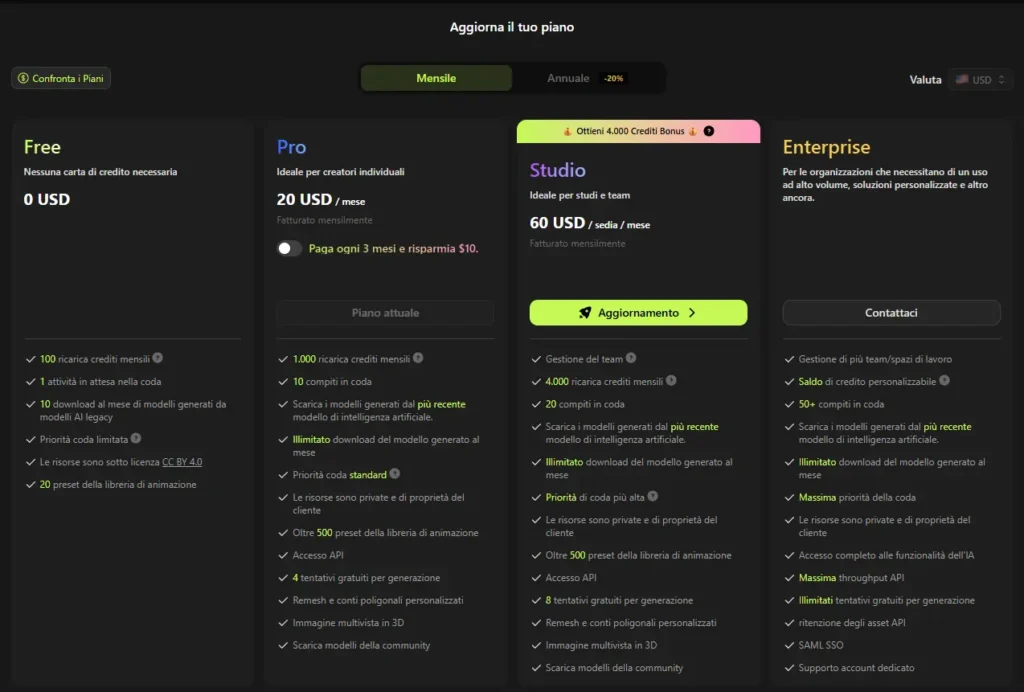
Ora la domanda che ti starai facendo: quanto mi costa tutto questo? La risposta dipende da quanto pensi di usare Meshy AI. La piattaforma funziona con un sistema di crediti, che sono come una valuta interna che spendi ogni volta che generi qualcosa. Un modello 3D costa circa 10-20 crediti, un’immagine 10 crediti, un video 60 crediti. Semplice, no?
👉 Clicca qui per registrarti con lo sconto del 50% – nessun codice necessario!
I Piani di Abbonamento
- Piano FREE: Per iniziare e sperimentare, il piano gratuito ti dà 100 crediti ogni mese che si azzerano automaticamente il primo del mese successivo (quindi se non li usi, li perdi). È perfetto per provare la piattaforma, creare qualche modello al mese, capire se fa per te. Non serve carta di credito, ti registri e basta.
- Piano PRO: Il piano più popolare costa 20 dollari al mese (circa 18 euro) e ti dà 1.000 crediti mensili. Con questi crediti puoi generare circa 100 modelli 3D o 50 modelli più qualche video. Se ti abboni annualmente, paghi 16 dollari al mese risparmiando il 20%. C’è anche un’opzione interessante: paghi ogni 3 mesi e risparmi 10 dollari. Questo piano è ideale se usi Meshy regolarmente per progetti personali, contenuti social, o piccoli lavori freelance.
- Piano STUDIO: Pensato per team e professionisti, costa 60 dollari al mese (circa 55 euro) e ti dà ben 4.000 crediti mensili, più funzionalità avanzate come gestione del team. Con l’abbonamento annuale scende a 48 dollari al mese. Al momento c’è una promozione che ti regala 4.000 crediti bonus extra quando ti abboni (in alcune occasioni speciali arriva fino a 48.000 crediti bonus, quindi conviene sempre controllare).
- Piano ENTERPRISE: Per aziende e grandi studi, con prezzi personalizzati in base alle esigenze specifiche. Contatti direttamente il team commerciale.
Crediti Mensili vs Crediti Permanenti
Devi sapere una cosa importante: ci sono due tipi di crediti. I crediti mensili sono quelli inclusi nel tuo abbonamento e si azzerano ogni mese (se a gennaio ti avanzano 200 crediti e non li usi, a febbraio riparti da zero). I crediti permanenti invece non scadono mai: sono quelli che acquisti separatamente o che guadagni gratis partecipando alla community, e rimangono lì finché non li usi.
Hai Finito i Crediti? Pacchetti Extra
Se a metà mese hai finito i crediti ma non vuoi cambiare piano, puoi comprare pacchetti extra (disponibili solo per chi ha un abbonamento attivo):
- 8 dollari per 200 crediti (4,00$ ogni 100 crediti)
- 32 dollari per 1.000 crediti con sconto 20% (3,20$ ogni 100 crediti)
- 96 dollari per 4.000 crediti con sconto 40% (2,40$ ogni 100 crediti)
Questi crediti acquistati sono permanenti, quindi non scadono e li puoi usare quando vuoi.
Come Ottenere Crediti Gratis Meshy AI
Anche se sei sul piano gratuito, puoi guadagnare crediti extra in vari modi: pubblicando i tuoi modelli nella community Meshy guadagni crediti, condividendo le tue creazioni sul server Discord ufficiale ottieni fino a 40 crediti al giorno, e invitando amici a iscriversi ricevi bonus. È un modo intelligente per testare la piattaforma senza spendere subito.
Offerta Speciale per Nuovi Utenti – Sconto del 50%
E ora la parte bella: se ti registri usando il mio link affiliato, ricevi uno sconto del 50% come nuovo utente sui piani premium. Questo significa che il piano Pro ti costa 10 dollari invece di 20 per il primo periodo, permettendoti di testare le funzionalità complete a metà prezzo. È un’occasione perfetta per provare seriamente la piattaforma senza un grande investimento iniziale.
👉 Clicca qui per registrarti con lo sconto del 50% – nessun codice necessario!
Come gestire l’abbonamento
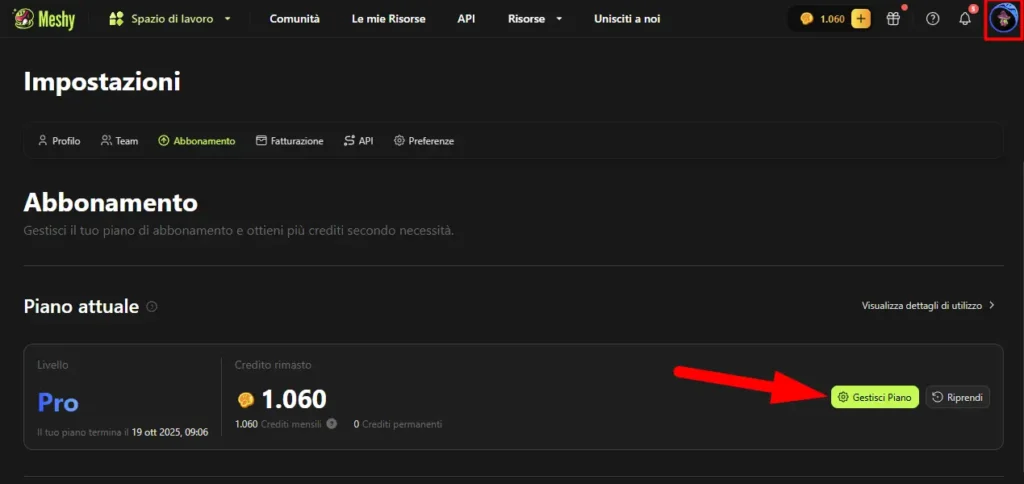
Se decidi di abbonarti, puoi cambiare piano in qualsiasi momento con effetto immediato. Clicca sull’omino in alto a destra e dal menù contestuale seleziona “Impostazioni” → “Abbonamento” e infine “Gestisci Piano“. Subito dopo verrai reindirizzato su Stripe (la piattaforma di pagamento sicura usata anche da Amazon e Shopify) e da li puoi fare un upgrade, un downgrade, o annullare il tuo abbonamento. Non ci sono penali, non ci sono vincoli nascosti. Vuoi annullare? Nella stessa sezione trovi il pulsante “Annulla Piano” e il gioco è fatto. I crediti mensili rimangono disponibili fino alla fine del periodo già pagato.
Pagamenti Sicuri e Trasparenti
Meshy AI accetta tutte le principali carte di credito, Apple Pay, Google Pay, Cash App Pay, e per clienti europei anche iDEAL. Per i piani Enterprise sono disponibili bonifici bancari. Tutti i pagamenti passano attraverso Stripe, che è lo standard di sicurezza nell’industria dei pagamenti online: questo significa che Meshy non vede mai i dati della tua carta, tutto è crittografato e protetto. Dopo ogni pagamento ricevi automaticamente la fattura via email.
Politica Rimborsi
Meshy generalmente non offre rimborsi perché i costi operativi delle GPU per l’intelligenza artificiale sono altissimi (ogni generazione ha un costo reale per loro). Però in casi particolari e circostanze eccezionali possono fare eccezioni. Se pensi di avere un motivo valido, scrivi a [email protected] indicando email del tuo account, spiegazione dettagliata, e numero di fattura. Ti risponderanno entro 3 giorni lavorativi.
Quale Piano Scegliere?
Il mio consiglio? Inizia con il piano FREE per capire se ti piace l’interfaccia e la qualità dei modelli. Se dopo una settimana ti ritrovi a dire “wow, questo è fantastico ma ho finito i crediti“, allora passa al PRO usando il mio link affiliato per lo sconto del 50%. Con 1.000 crediti al mese puoi fare davvero tanto, e se lavori su un progetto intenso puoi sempre comprare un pacchetto extra da 32 dollari per altri 1.000 crediti.
Il piano STUDIO ha senso solo se usi Meshy quotidianamente per lavoro, generi decine di asset a settimana, o sei un team di più persone. Per hobbisti, studenti, e la maggior parte dei creator, il Pro è più che sufficiente.
Pronto a iniziare? Registrati qui con lo sconto del 50% e crea il tuo primo modello 3D in meno di un minuto.
Ti Ricordo Che
Per qualsiasi dubbio o domanda, non esitare a contattarci attraverso i nostri gruppi ufficiali su Telegram e Facebook.
Hai finito di leggere? Torna alla Home Page