



Close Menu
  • Home
  • Guide Internet
    • Guide Software
    • Ufficio
    • Download e Torrenting
    • Cloud
    • Hosting
    • Strumenti AI
    • Servizi Online
    • Grafica
    • Guadagnare Soldi Online
  • Guide Streaming
    • Smart TV
    • Kodi
    • Console
  • Windows 10
    • Manutenzione e Ottimizzazione
    • Risoluzione Problemi
    • Backup e ripristino
    • Sicurezza
    • Antivirus
    • Virtualizzazione
    • Windows 7
  • Windows 11
    • Manutenzione e Ottimizzazione
    • Risoluzione Problemi
    • Backup e ripristino
    • Sicurezza
    • Antivirus
    • Virtualizzazione
    • Sistemi Personalizzati
  • Android
    • iPhone
    • Mac
  • Amazon Fire TV Stick
    • Kodi
    • Smart TV
  • VPN
Articoli popolari
Come avere ChatGPT 5.5 scontato

ChatGPT 5.5 scontato: come averlo a meno di 5€ al mese

27 Aprile 2026
Come acquistare Claude scontato

Come acquistare Claude scontato: la migliore AI del 2026 a prezzo vantaggioso

22 Aprile 2026
CapCut Pro scontato

CapCut Pro scontato: come acquistarlo al prezzo più basso su Gamsgo

20 Aprile 2026
Facebook Telegram YouTube Instagram
Facebook X (Twitter) Instagram
WebAssistanceITA – Recensioni e Guide su Windows e AIWebAssistanceITA – Recensioni e Guide su Windows e AI
Unisciti
  • Home
  • Guide Internet
    • Guide Software
    • Ufficio
    • Download e Torrenting
    • Cloud
    • Hosting
    • Strumenti AI
    • Servizi Online
    • Grafica
    • Guadagnare Soldi Online
  • Guide Streaming
    • Smart TV
    • Kodi
    • Console
  • Windows 10
    • Manutenzione e Ottimizzazione
    • Risoluzione Problemi
    • Backup e ripristino
    • Sicurezza
    • Antivirus
    • Virtualizzazione
    • Windows 7
  • Windows 11
    • Manutenzione e Ottimizzazione
    • Risoluzione Problemi
    • Backup e ripristino
    • Sicurezza
    • Antivirus
    • Virtualizzazione
    • Sistemi Personalizzati
  • Android
    • iPhone
    • Mac
  • Amazon Fire TV Stick
    • Kodi
    • Smart TV
  • VPN
WebAssistanceITA – Recensioni e Guide su Windows e AIWebAssistanceITA – Recensioni e Guide su Windows e AI
Home
Manutenzione e Ottimizzazione

Come entrare nel BIOS su Qualsiasi PC

Updated:19 Giugno 202519 Giugno 20255 Mins Read
Condividi Telegram Facebook WhatsApp Reddit Email Twitter
Seguici Ora →
Google News YouTube Telegram
Come entrare nel bios

Sapere come entrare nel BIOS è essenziale per configurare al meglio il tuo PC, risolvere eventuali problemi che si presentano all’avvio o modificare le impostazioni di base come l’ordine del boot menù, utile nei casi in cui si decide di formattare il PC. Entrare nel BIOS può sembrare complicato, ma seguendo alcuni semplici passaggi anche i meno esperti potranno accedere a questo strumento in modo facile e sicuro.

Indice dei contenuti

  • Cos’è il Boot e perché è importante
    • Come entrare nel BIOS facilmente su PC fissi e portatili
    • Come entrare nel BIOS da Windows 10 e Windows 11
    • Come entrare nel BIOS e cambiare le impostazioni di boot
    • Come entrare nel BIOS con un solo comando tramite CMD

    Cos’è il Boot e perché è importante

    Prima di vedere come entrare nel BIOS è importante capire di cosa si tratta. Il BIOS è un piccolo programma fondamentale, memorizzato su un chip della scheda madre, che contiene tutte le istruzioni necessarie per far partire il sistema operativo e mettere in comunicazione le varie componenti del PC (come tastiera, mouse, hard disk e scheda video).

    Il suo compito principale è assicurarsi che tutte le periferiche del computer funzionino correttamente prima di avviare Windows (o qualsiasi altro sistema operativo). Entrando nel BIOS, puoi anche cambiare l’ordine di avvio dei dispositivi (ad esempio per partire da una chiavetta USB o da un DVD), impostare data e ora, regolare le prestazioni del processore, il risparmio energetico, la velocità delle ventole e tanto altro.

    È importante sapere che nel BIOS è bene muoversi con attenzione: se non sei esperto, meglio non modificare parametri di cui non conosci la funzione per evitare problemi di avvio o malfunzionamenti al PC.

    Come entrare nel BIOS facilmente su PC fissi e portatili
    Come entrare nel Bios

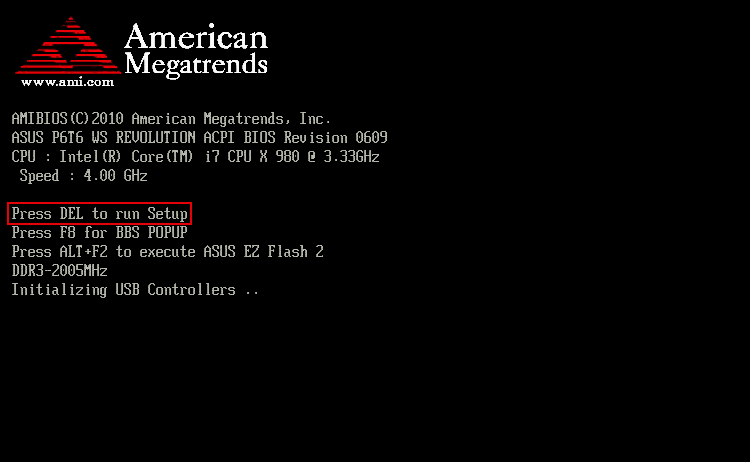
    La procedura su come entrare nel BIOS varia leggermente in base al produttore del PC o della scheda madre, ma di solito basta premere un tasto specifico subito dopo aver acceso il computer. Alcuni dei tasti più comuni sono:

    • F2 (molti portatili Acer, Asus, Dell, Lenovo)
    • DEL o Canc (PC desktop assemblati e schede madri MSI, Gigabyte, Asus)
    • ESC o F10 (alcuni portatili HP e Compaq)
    • F12 (può servire anche per selezionare temporaneamente il dispositivo di avvio)
    • Nei PC più datati potrebbe funziona questa combinazione: CTRL+ALT+ESC oppure CTRL+ALT+DEL (CANC).

    Se non riuscite ad accedere al BIOS con le combinazioni di tasti più comuni, potete consultare questa pagina dedicata dove troverete l’elenco completo dei tasti da premere per entrare nel BIOS o nel Boot menu, suddivisi per marca e modello del vostro PC. Una volta individuato il tasto corretto, riavviate il computer e premetelo ripetutamente appena compare la schermata iniziale, finché non appare la schermata di configurazione del BIOS o il menu di avvio di Windows.

    💡 Consiglio: Premere ripetutamente il tasto corretto appena dopo l’accensione del PC, prima che compaia il logo di Windows.

    Come entrare nel BIOS da Windows 10 e Windows 11

    Se il tuo PC si avvia molto velocemente e non riesci a premere il tasto in tempo, puoi entrare nel BIOS anche direttamente da Windows. Ecco come fare:

    1. Vai su Start → Impostazioni → Sistema.
    2. Seleziona Ripristino.
    3. Nella sezione Avvio avanzato, clicca su Riavvia ora.
    4. Nel menu che appare, vai su Risoluzione dei problemi → Opzioni avanzate → Impostazioni firmware UEFI e premi Riavvia.

    A questo punto il PC si riavvierà automaticamente nel BIOS.
    Come entrare nel BIOS

    Come entrare nel BIOS e cambiare le impostazioni di boot

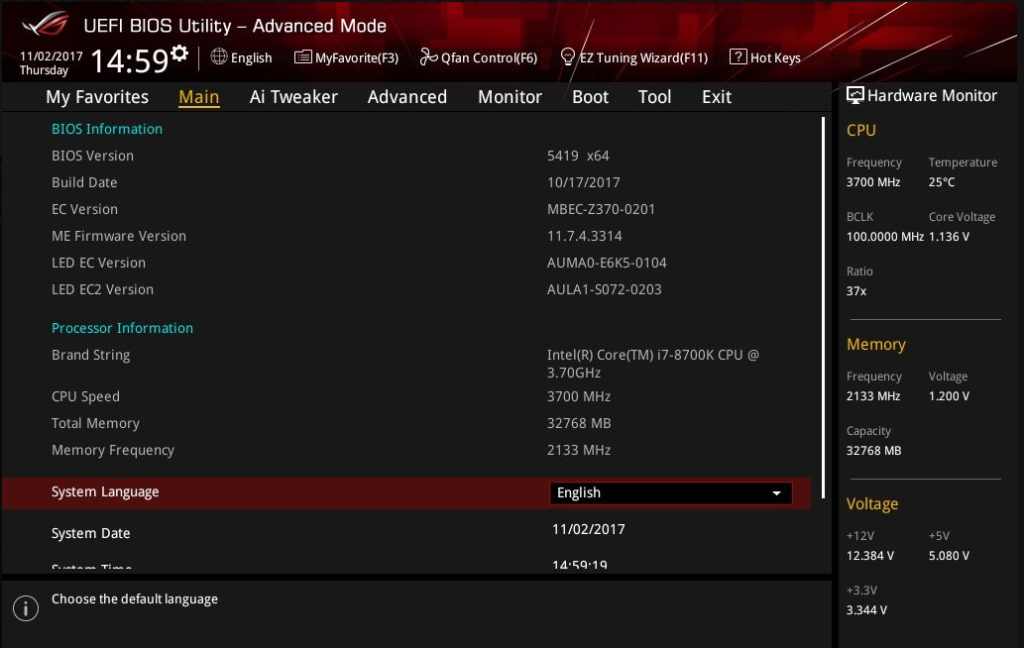
    Una volta entrato nel BIOS, puoi accedere alla scheda dedicata al Boot per modificare la priorità dei dispositivi di avvio. Ad esempio, se vuoi installare Windows da USB, dovrai portare la chiavetta in prima posizione. Una volta salvate le modifiche (solitamente con F10), il PC partirà automaticamente dal supporto scelto.

    Se stai riscontrando problemi, consulta anche la nostra guida su come resettare il BIOS per riportarlo alle impostazioni predefinite.

    Come entrare nel BIOS con un solo comando tramite CMD
    Come entrare nel BIOS

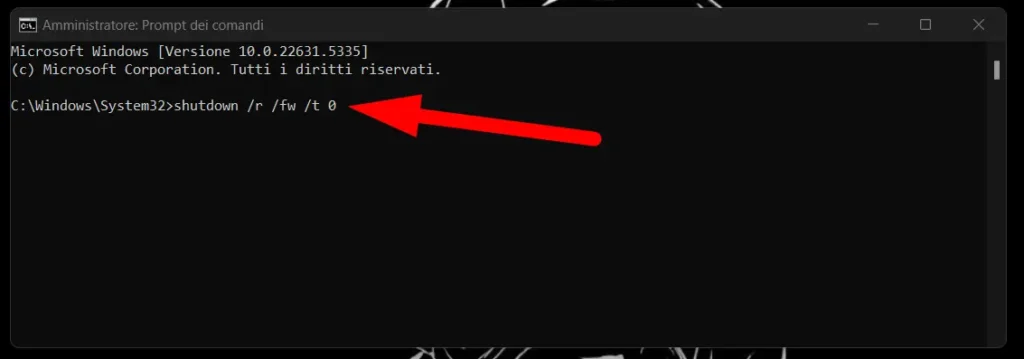
    Se il PC è già acceso e non vuoi riavviarlo manualmente, puoi entrare nel BIOS con un solo comando utilizzando il prompt dei comandi (CMD). Questa soluzione è comodissima su sistemi Windows recenti come Windows 10 e 11.

    1. Vai su Start e digita CMD.
    2. Fai un clic su di esso con il tasto destro del mouse e seleziona l’opzione “Esegui come amministratore” per aprire il Prompt dei comandi.
    3. Una volta aperto il CMD, scrivi questo comando: shutdown /r /fw /t 0
    4. Clicca invio.

    Il PC si riavvierà immediatamente e accederà automaticamente al BIOS o alla schermata UEFI senza bisogno di premere alcun tasto aggiuntivo.

    💡 Nota: questo comando funziona solo su PC con firmware UEFI (quasi tutti i computer moderni). Su macchine molto datate con solo BIOS legacy potrebbe non avere effetto.

    Per approfondire ulteriormente le impostazioni di sistema e scoprire altre guide utili, visita le nostre risorse su Windows LTSC: cos’è e perché sceglierlo o su come scaricare Windows 10 LTSC e/o Windows 11 LTSC.

    Ti Ricordo Che

    Per qualsiasi dubbio o domanda, non esitare a contattarci attraverso i nostri gruppi ufficiali su Telegram e Facebook.

    Hai finito di leggere? Torna alla Home Page

    Bios Boot Menu windows

    Articoli correlati

    Come limitare l'uso della RAM su Microsoft Edge
    Manutenzione e Ottimizzazione Updated:9 Maggio 2024

    Come limitare l’uso della RAM su Microsoft Edge

    Come fare il Debloat su Windows
    Manutenzione e Ottimizzazione Updated:17 Luglio 2023

    Come fare il Debloat su Windows per aumentarne le prestazioni

    Come resettare il BIOS con il CMOS
    Manutenzione e Ottimizzazione Updated:18 Aprile 2026

    Come resettare il BIOS con il CMOS – Cos’è e a cosa serve

    Articoli Più Letti
    Come craccare Office 2024

    Come Attivare Office 2024 Gratis + Download Diretto

    18 Aprile 2026
    Canali Veezie 2024

    Canali Veezie 2026 : Lista Aggiornata con i Migliori Siti

    1 Maggio 2026
    Come vedere la Serie A su Paramount Plus USA in italiano

    Come Vedere la Serie A su Paramount Plus USA nel 2026

    9 Gennaio 2026
    Come acquistare Spotify Premium a poco prezzo

    Come acquistare Spotify Premium a poco prezzo (in modo legale e sicuro)

    23 Aprile 2026
    Come vedere Formula 1 gratis

    Come Vedere Formula 1 Gratis in Streaming (Metodo Legale)

    14 Marzo 2025
    Rimani in contatto
    • Facebook
    • YouTube
    • WhatsApp
    • Twitter
    • Instagram
    • Telegram
    NordVPN
    Offerta Esclusiva
    75% di sconto + 4 mesi gratis
    ✓
    Garanzia rimborso entro 30 giorni
    📱
    Dispositivi supportati: fino a 10
    🛡️
    Protezione completa e sicura
    Ottieni lo Sconto
    *Offerta limitata nel tempo. Termini e condizioni si applicano.
    Ultimi articoli aggiornati
    Il Corsaro Nero Guide Internet

    Il Corsaro Nero 2026: Link Aggiornato e Migliori Alternative

    1 Maggio 2026
    i-migliori-siti-torrent Download e Torrenting

    Migliori Siti Torrent 2026 | Lista Aggiornata a Maggio

    1 Maggio 2026
    lista canali Veezie 2022 Guide Streaming

    Lista Canali Veezie 2026 | Aggiornata a Maggio

    1 Maggio 2026
    Ultime pubblicazioni
    Come avere ChatGPT 5.5 scontato

    ChatGPT 5.5 scontato: come averlo a meno di 5€ al mese

    27 Aprile 2026
    Come acquistare Claude scontato

    Come acquistare Claude scontato: la migliore AI del 2026 a prezzo vantaggioso

    22 Aprile 2026
    CapCut Pro scontato

    CapCut Pro scontato: come acquistarlo al prezzo più basso su Gamsgo

    20 Aprile 2026
    Telegram Facebook Instagram YouTube
    © 2024 WebAssistanceITA. Realizzato da Nicola

    Type above and press Enter to search. Press Esc to cancel.