

Se desideri scoprire come Installare CBS Sports su Firestick cosi da guardare la Serie A e altre competizioni a soli 7,99$ al mese, ti anticipo che sei capitato/a nel posto giusto.
Il motivo per cui riesci a seguire la Serie A e altre competizioni attraverso CBS Sports è semplice: i contenuti provengono da Paramount+. Le due piattaforme appartengono allo stesso gruppo e, negli Stati Uniti, i diritti della Serie A sono gestiti proprio da Paramount+. Per questo, CBS Sports rende disponibili gli stessi eventi anche tramite il proprio sito e la propria app. Quando colleghi le tue credenziali Paramount+ su CBS Sports, non crei un nuovo profilo, ma sfrutti l’abbonamento che possiedi già per sbloccare lo streaming.
L’utilizzo della VPN è necessario soltanto per apparire connesso dagli Stati Uniti, perché al di fuori di quel territorio la visione è bloccata per motivi di licenza. In Italia, ad esempio, i diritti della Serie A appartengono a DAZN e Sky. Di fatto, quindi, CBS Sports non rappresenta un servizio alternativo a Paramount+, ma un canale parallelo attraverso cui accedere agli stessi contenuti.
Indice dei contenuti
Passo 1 — Abilitare l’installazione di app da fonti sconosciute per installare CBS Sports su Firestick
La buona notizia è che CBS Sports puoi installarla in diversi modi: ad esempio tramite store alternativi come Aptoide, cambiando la regione della tua Firestick e impostandola sugli Stati Uniti, trasferendo l’app dallo smartphone al Firestick oppure scaricando direttamente il file APK da internet.
In questa guida ci concentreremo proprio su quest’ultimo metodo, il più semplice e veloce. Prima di iniziare però c’è un passaggio fondamentale: abilitare le installazioni da fonti sconosciute.
Vai su Impostazioni > La mia Fire TV (o Dispositivo) > Opzioni sviluppatore. Se non vedi le opzioni sviluppatore, entra su Informazioni, scorri fino al modello della tua Firestick (ad esempio Fire TV Stick 4K) e cliccaci sopra sette volte di fila. A questo punto comparirà un messaggio che ti confermerà di essere diventato sviluppatore. Torna indietro e vedrai le opzioni sbloccate.
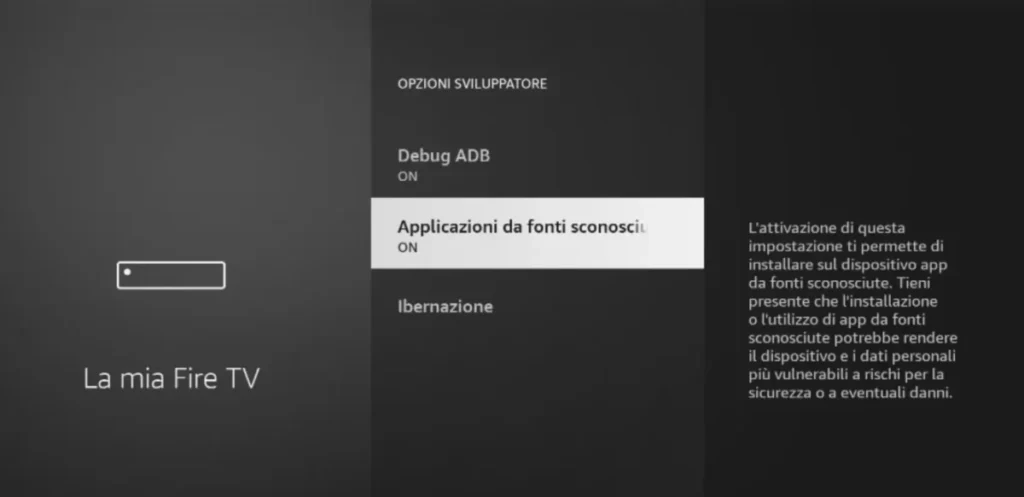
Ora attiva sia Applicazioni da fonti sconosciute che ADB Debugging: sono due passaggi indispensabili per installare app al di fuori dello store ufficiale.
Passo 2 – Installa e avvia Downloader
Il modo più pratico per scaricare CBS Sports (e qualsiasi altra app non presente nello store) è tramite Downloader, un’app gratuita già disponibile nell’AppStore di Firestick.
Cerca “Downloader” nello store integrato, seleziona Ricevi/Scarica gratis e attendi il completamento. Una volta installata, apri l’app e concedi tutte le autorizzazioni necessarie. Questa fantastica app ti permette di inserire direttamente un URL o un codice per scaricare file APK sulla tua Firestick in pochi secondi. È una soluzione comoda e sicura, usata da milioni di utenti per installare applicazioni che non si trovano sul catalogo ufficiale.
Come Installare CBS Sports su Firestick in modo facile e veloce
- Avvia l’app Downloader
- Digita questo codice: 9723365 e clicca su GO. Se il codice non dovesse più funzionare, unisciti all’interno del nostro gruppo Telegram e segnalacelo.
- Giunti sul sito ufficiale di APKMirror, scorri in basso e clicca su DOWNLOAD APK.
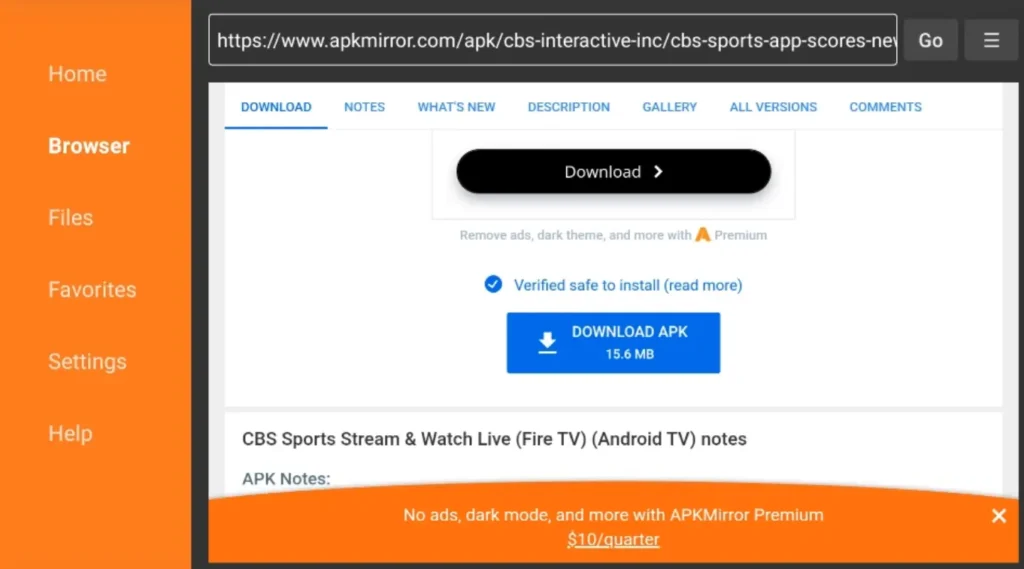
- Concluso il download, clicca su Install e subito dopo su installa.
- Terminata l’installazione, clicca su FINE. Non avviare l’app!
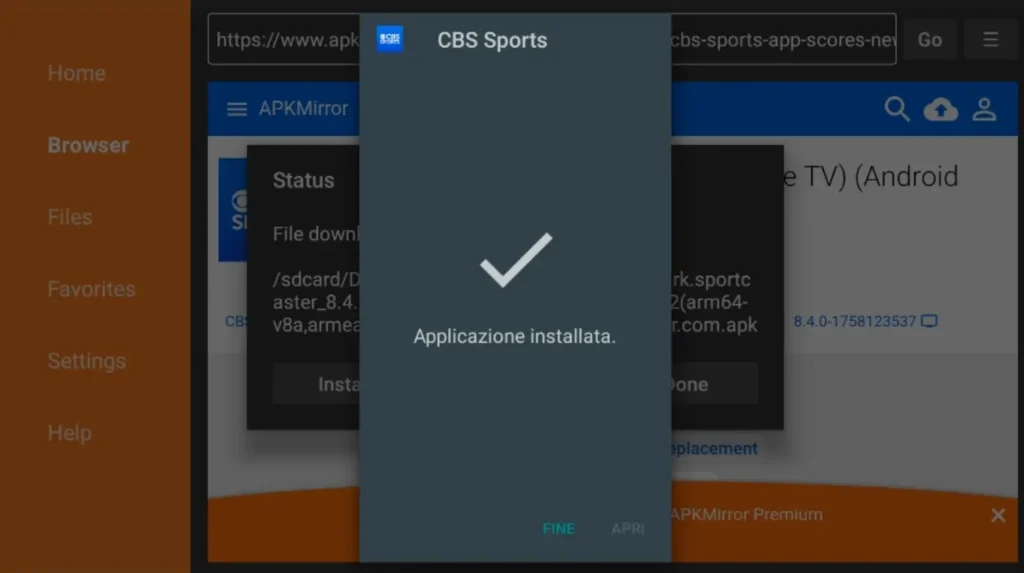
- Torna nella pagina principale della Firestick
- Avvia NordVPN.
- Collegati negli Stati Uniti (es. New York, Los Angeles…)
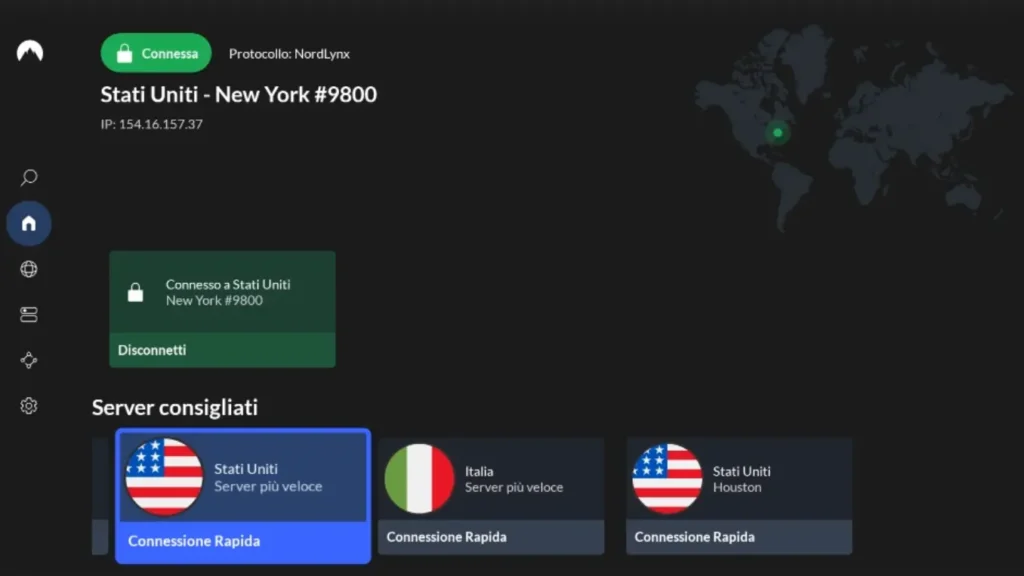
- Torna nella pagina principale della Firestick e clicca sulla penultima icona prima dell’icona a forma di ingranaggio.
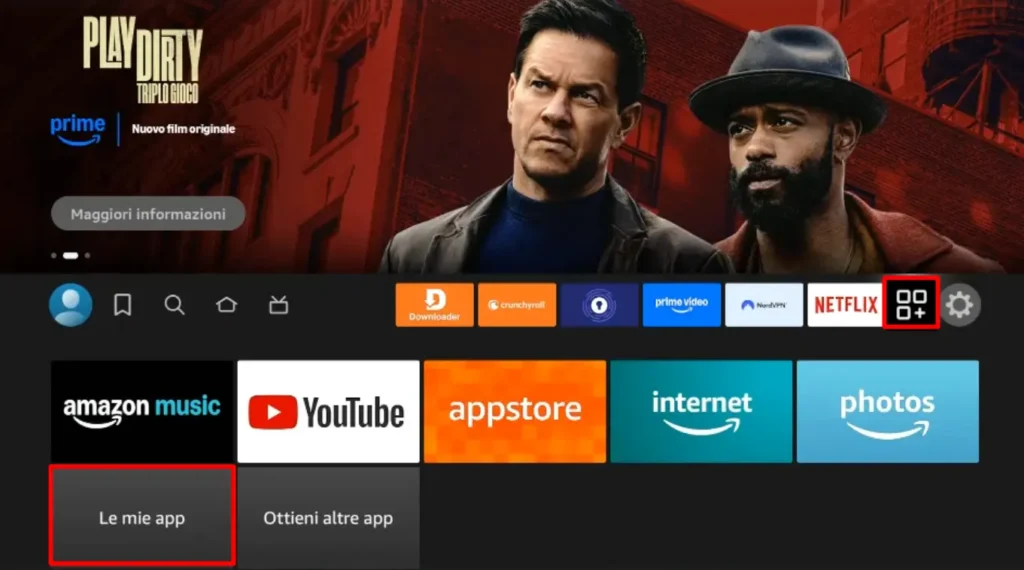
- Seleziona “Le mie app” , individua CBS Sports e cliccaci su per avviarla.
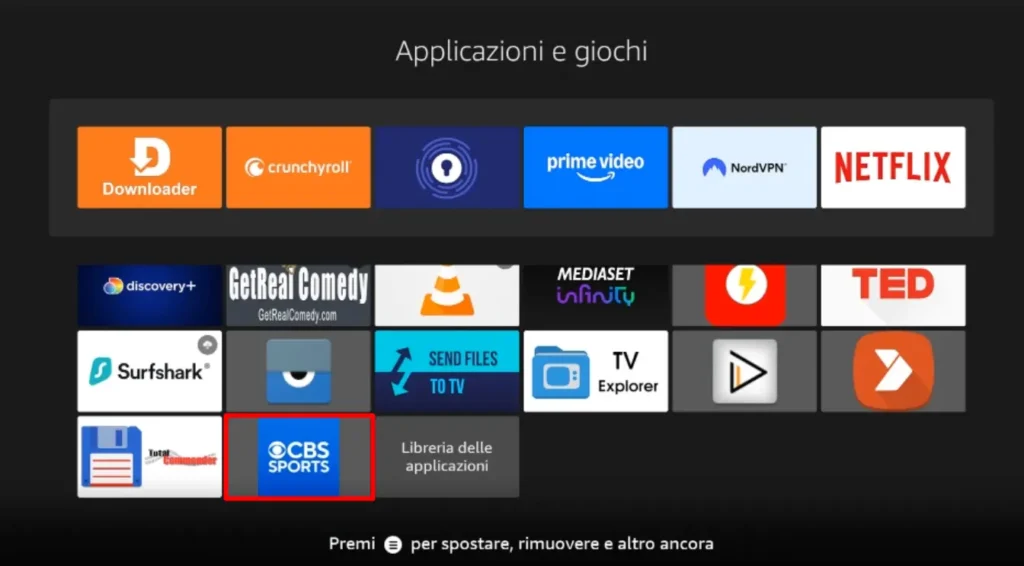
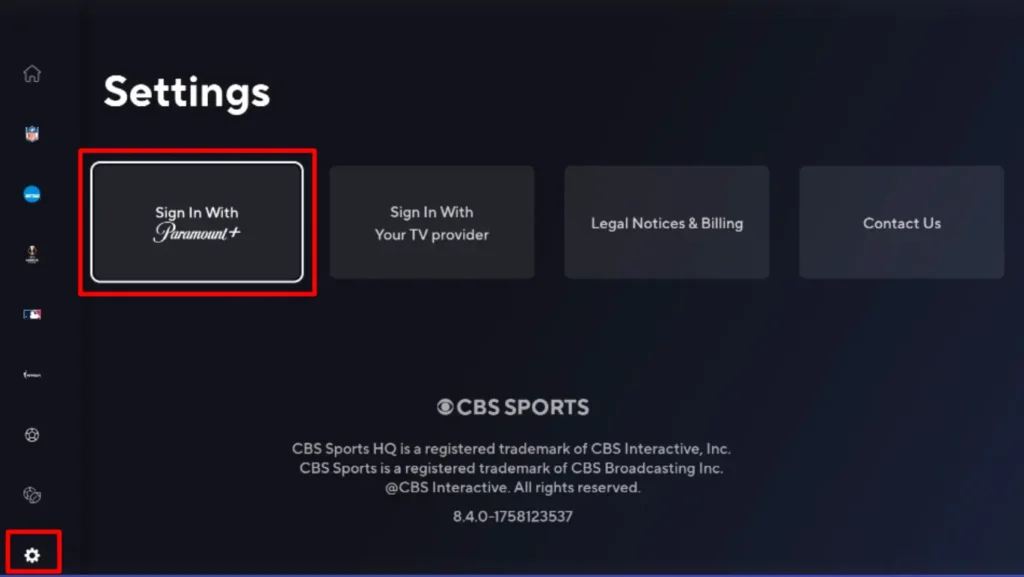
- Una volta avviata, dal menù laterale presente sulla sinistra, scorri in basso fin quando non vedi l‘icona a forma di ingranaggio (impostazioni) e cliccaci.
- Subito dopo, clicca su “Sign in With Paramount+“.
- Procurati un altro dispositivo (computer, smartphone o tablet), avvia la VPN e collegati sempre negli Stati Uniti.
- Collegati al sito: www.cbssports.com/firetv e digita nel riquadro che visualizzerai il codice mostrato sulla firestick (es. FNAS8).
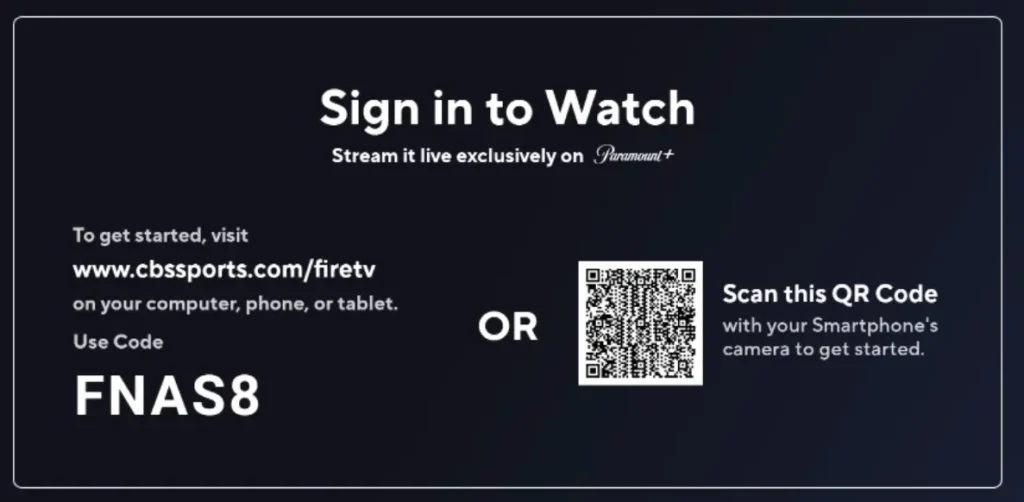
- Clicca quindi su Next e poi su Continue cosi da effettuare l’accesso.
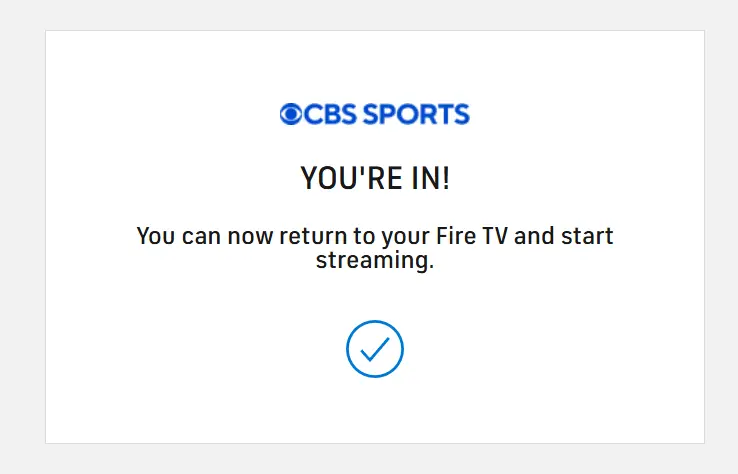
- Effettuato l’accesso, noterai nella stessa schermata di prima “Setting” che ora non ci sarà scritto Sign in with Paramount+ ma Sign out of Paramount+, il che significa che sei effettivamente dentro il tuo account Paramount.
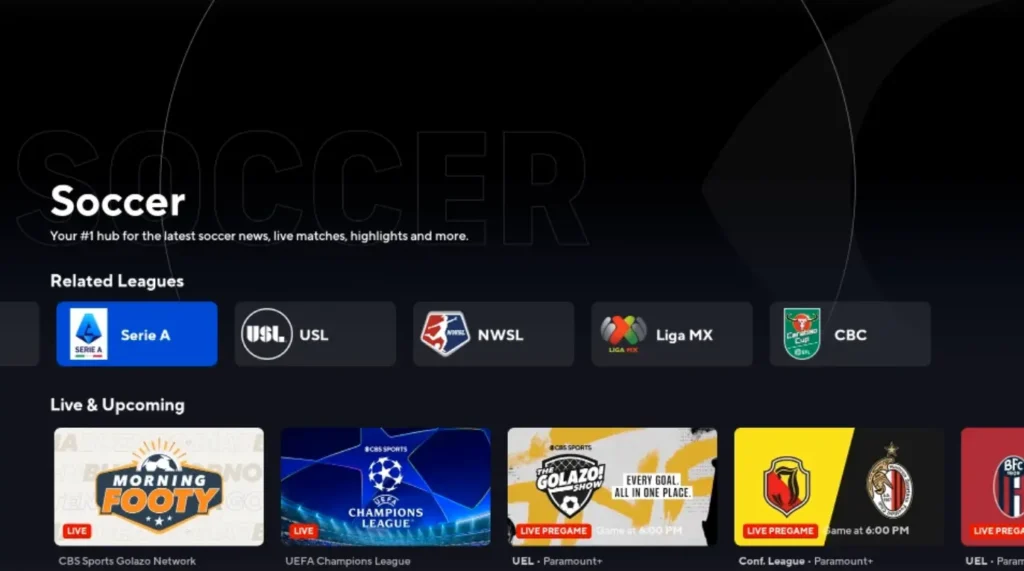
- A questo punto, dalla barra laterale di sinistra, clicca sull’icona a forma di pallone ed individua la competizione/l’evento che desideri vedere.
Ti Ricordo Che
Per qualsiasi dubbio o domanda, non esitare a contattarci attraverso i nostri gruppi ufficiali su Telegram e Facebook.
Hai finito di leggere? Torna alla Home Page