
Se possiedi una qualsiasi Fire TV Stick, probabilmente conosci già Downloader, uno dei migliori strumenti in assoluto per installare applicazioni non presenti nell’App Store ufficiale di Amazon. Ora immagina di semplificare ulteriormente questo processo creando dei codici personalizzati da incollare in questo fantastico strumento. In questa guida, ti mostreremo passo dopo passo come creare codici Downloader per Fire Stick, cosi da ottimizzare notevolmente quella che è la tua esperienza d’uso.
Indice dei contenuti
Cos’è Downloader e Perché Creare Codici personalizzati?
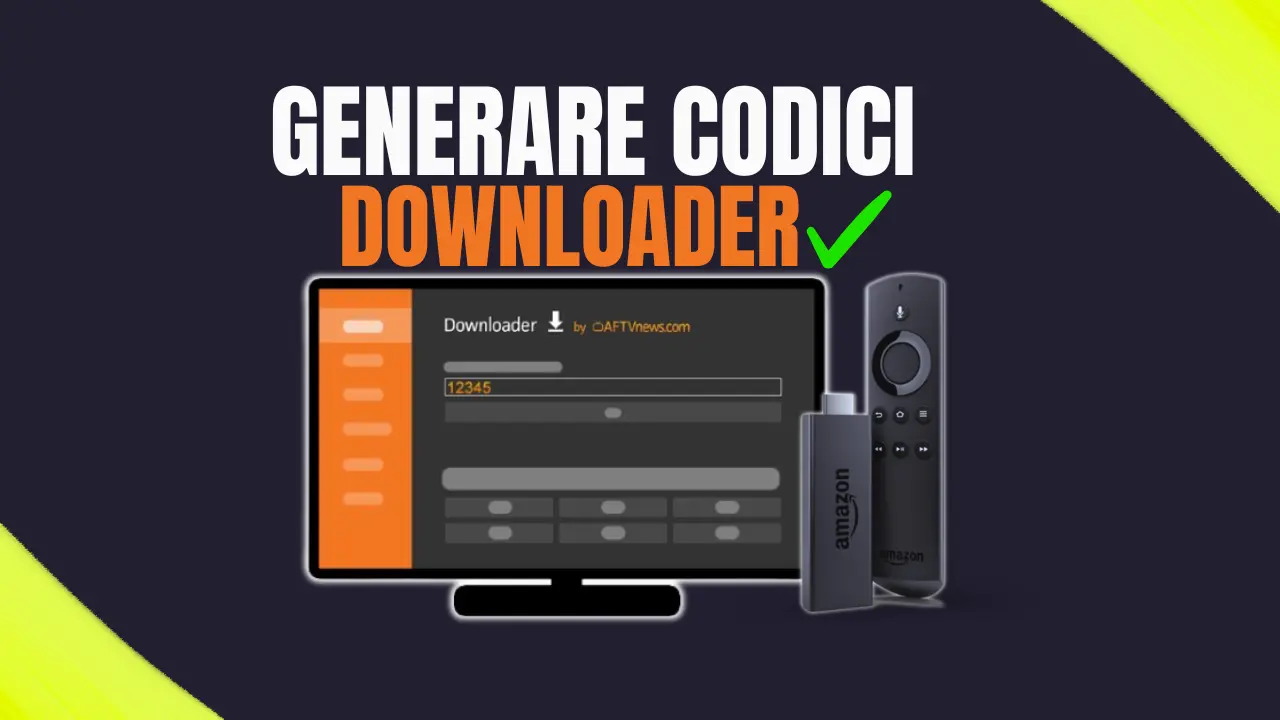
Downloader è uno strumento gratuito che consente di scaricare file direttamente su Fire Stick, rendendo semplice l’installazione di APK di terze parti. I codici Downloader sono sostanzialmente delle stringhe numeriche che semplificano ulteriormente questo processo, permettendoti di accedere rapidamente ai file senza dover digitare URL lunghi e talvolta anche complessi.
Creare codici Downloader per Fire Stick personalizzati offre diversi vantaggi:
- Velocità: Riduce il tempo necessario per accedere ai contenuti desiderati.
- Semplicità: Elimina il rischio di errori di battitura.
- Condivisione: Puoi facilmente condividere i codici con amici o familiari.
Come installare Downloader su Fire TV Stick
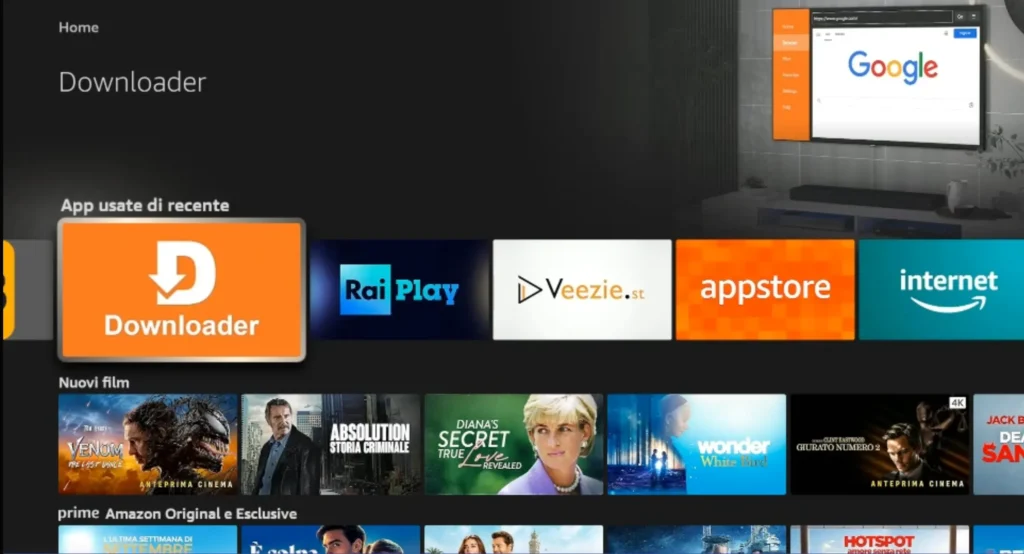
Prima di iniziare, assicurati di avere installato l’applicazione Downloader sulla Fire Stick. Se non è presente e non sai come installarla, abilita le Opzioni Sviluppatore e il Debug ADB e poi successivamente segui le indicazioni riportate di seguito:
- Avvia la Fire TV Stick di Amazon.
- Clicca su “Trova” rappresentato da una lente di ingrandimento.
- Digita Downloader all’interno dell’apposito campo e clicca invio.
- Clicca sull’applicazione Downloader.
- Infine, clicca su “Scarica” o su “Ottieni” cosi da installare Downloader sulla Fire TV Stick.
Una volta che l’applicazione è stata installata, puoi finalmente avviarla. Quasi sicuramente, al primo avvio, l’applicazione ti chiederà alcune autorizzazioni per poter funzionare; ovviamente clicca su consenti. Subito dopo dovresti visualizzare un altro popup noto come Quick Start Guide, clicca su OK per chiuderlo.
Come Creare Codici Downloader per Fire Stick
Passaggio 1: Ottieni il file APK
Il primo passo consiste nel procurarti l’URL del file che desideri scaricare. Puoi trovarlo su siti affidabili che offrono download sicuri di APK.
- APKMirror
- APKPure
- Canali Telegram dedicati
- Altri siti web che condividono APK
NOTA: Assicurati sempre che il file APK sia privo di malware e compatibile con il tuo dispositivo. Per una verifica preliminare, puoi utilizzare VirusTotal, un servizio che scansiona i file con più motori antivirus. Tuttavia, tieni presente che esistono tecniche avanzate che potrebbero consentire ai virus di eludere la rilevazione, quindi è sempre importante fare attenzione alla provenienza del file e preferire fonti affidabili.
Passaggio 2: Copia il suo indirizzo URL

Se il file APK proviene da un sito come APKMirror o APKPure, dove il file è già disponibile online, puoi semplicemente copiare l’indirizzo URL della pagina del file e seguire direttamente le indicazioni riportate al passaggio 3.
Se invece hai scaricato il file APK da una fonte come Telegram o un altro sito che non fornisce direttamente un URL pubblico del file. In tal caso, per generare un URL, devi caricare il file su un servizio di file sharing come:
- Google Drive (15 GB di spazio gratuito)
- Mega (20 GB di spazio gratuito)
- Mediafire (10 GB di spazio gratuito)
Ogni servizio offre un piano gratuito che ti consente di caricare uno o più file APK gratuitamente, con uno spazio di archiviazione più che sufficiente per le tue necessità. Per utilizzarli, basta registrarsi con un indirizzo email e caricare i file. Dopo aver caricato il file, è necessario copiare l’URL diretto fornito dal servizio di file sharing.
Passaggio 3: Utilizza un Servizio di URL Shortening
Per creare un codice Downloader, avrai bisogno di un servizio che trasforma gli URL in codici numerici. Uno dei più popolari è AFTVnews URL Shortener, servizio che è stato creato da Elias Saba, la stessa persona che ha creato anche l’app Downloader.

- Accedi al servizio AFTVnews URL Shortener
- Incolla l’URL del file APK che, hai copiato precedentemente, nello spazio dedicato.
- Metti una spunta su “Non sono un robot“.
- Clicca su “Shorten” o un’opzione simile.
- Annota il codice numerico a 6 cifre che è stato generato dal servizio.

Passaggio 4: Prova il Codice su Downloader
Dopo aver ottenuto il codice, è importante verificarne il funzionamento:
- Avvia la Fire TV Stick
- Avvia Downloader
- Vai alla sezione “Enter a URL or Search Term“.
- Inserisci il codice numerico che hai generato in precedenza e premi “Go“.
- Controlla se il file inizia a scaricarsi correttamente.
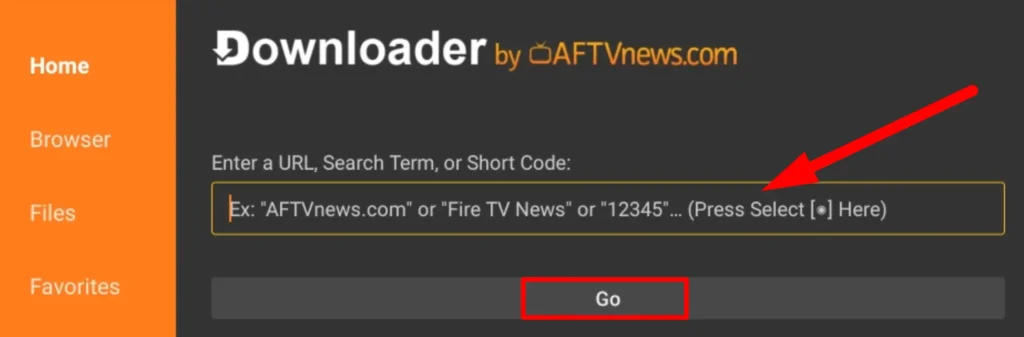
Se tutto funziona correttamente, il codice è pronto per essere utilizzato e condiviso anche con altre persone.
Domande Frequenti
Quanto durano i codici numerici generati?
Generalmente, i codici numerici non vengono mai eliminati. Tuttavia, in futuro potrebbe esserci la possibilità di riciclare quelli che non sono mai stati utilizzati o che non sono stati utilizzati per un lungo periodo di tempo.
Posso ottenere un codice temporaneo/monouso perché devo utilizzarlo solo una volta?
No, al momento non è possibile ottenere un codice temporaneo o monouso.
Posso modificare l’URL di destinazione del mio URL abbreviato?
No, una volta creato l’URL breve, non è possibile modificarne l’URL di destinazione.
Posso modificare o personalizzare l’URL breve o il codice?
No, non è possibile personalizzare né l’URL breve né il codice. Una volta generato, rimane invariato.
Lo stesso URL lungo può avere più URL brevi o codici?
No, ogni URL lungo può essere associato ad un solo URL breve o codice. Non è possibile creare più codici per lo stesso URL.
Gli URL inviati sono privati?
No, dovresti considerare che ogni URL inviato potrebbe essere visualizzato da chiunque. Anche se non esiste una pagina pubblica dove visualizzare tutti gli URL inviati, non c’è nulla che impedisca a qualcuno di inserire numeri casuali per scoprire URL brevi validi. A differenza degli accorciatori di URL tradizionali, che combinano lettere maiuscole, minuscole e numeri rendendo più difficile indovinare un URL valido, questo sistema utilizza esclusivamente numeri. Questo lo rende più semplice da “indovinare”, aumentando la possibilità che l’URL venga visualizzato da chiunque.
Risoluzione dei Problemi Comuni
Se riscontri difficoltà nell’utilizzare i codici generati per Downloader, non preoccuparti: ci sono diverse soluzioni che puoi provare per risolvere il problema. Ecco alcuni passaggi fondamentali per affrontare i problemi più comuni:
- Verifica l’URL Originale:
La prima cosa da fare è assicurarti che l’URL originale del file APK sia corretto e ancora attivo. Se hai generato un codice da un URL che non esiste più o è stato modificato, il download non andrà mai a buon fine. Controlla quindi l’URL del file APK sul sito da cui l’hai ottenuto e, se possibile, prova ad accedere direttamente al file tramite un browser. Se il file non è più disponibile, prova a caricarlo nuovamente o semplicemente trova un’altra fonte affidabile. - Rigenera il Codice:
A volte, i servizi di URL shortening, cosi come qualsiasi altro servizio al mondo, possono, per innumerevoli motivi, presentare dei problemi temporanei. Questo può portare alla generazione di codici non funzionanti. Se il tuo codice non dovesse funzionare, prova a rigenerarlo seguendo le stesse indicazioni riportate nella guida. - Controlla la Connessione Internet:
Un altro problema comune potrebbe essere una connessione internet instabile o lenta. Se la Fire Stick non è connessa correttamente a una rete Wi-Fi stabile, il download potrebbe non partire o interrompersi prima del completamento. Assicurati quindi che la tua connessione ad Internet sia forte e stabile e infine che la Fire Stick sia correttamente collegata alla rete. Puoi anche provare a riavviare il router o spostare il dispositivo in una posizione più vicina al router cosi da migliorarne la connessione. - Reinstalla l’App Downloader:
Se nessuna delle soluzioni precedenti funziona, un’altra opzione è reinstallare Downloader. A volte, l’app può presentare dei bug che ne impediscono il suo corretto funzionamento. Per farlo, vai nelle impostazioni della Fire Stick, recati nella sezione “App”, trova l’applicazione Downloader e disinstallala. Poi, recati nuovamente nell’AppStore di Amazon e reinstallala. Questo, il più delle volte, risolve eventuali problemi causati da conflitti tra app o errori temporanei. - Aggiorna il Fire Stick e l’App Downloader:
Verifica che la Fire Stick sia aggiornata all’ultima versione disponibile del firmware. Allo stesso modo, assicurati che l’app Downloader sia anch’essa aggiornata. Gli aggiornamenti possono risolvere bug “noti” e migliorare la compatibilità con quelli che sono i codici numerici generati dal servizio di URL Shortener. Vai quindi su “Impostazioni” > “Dispositivo” > “Info” e controlla se ci sono aggiornamenti disponibili. Se ce ne sono, procedi con l’aggiornamento. - Verifica la Compatibilità del File APK:
Talvolta, un codice può funzionare correttamente, ma il file APK che stai cercando di scaricare potrebbe non essere compatibile con la versione del sistema operativo installata sulla Fire Stick. Quindi, prima di provare altre soluzioni, assicurati che l’APK che stai cercando di scaricare sia effettivamente compatibile con il dispositivo. - Contatta il Supporto Tecnico:
Se, dopo aver provato tutte le soluzioni proposte, il problema persiste, ti invitiamo a chiedere supporto all’interno del nostro gruppo Telegram. Per garantirti un’assistenza efficace, fornisci il maggior numero di dettagli possibile riguardo al problema, inclusi l’URL che stai cercando di utilizzare, l’errore che hai riscontrato e le soluzioni che hai già tentato. Faremo del nostro meglio per offrirti il supporto più utile, in base alle nostre conoscenze e alle risorse disponibili, per aiutarti a risolvere il problema nel minor tempo possibile.
Seguendo questi passaggi, dovresti essere in grado di risolvere la maggior parte dei problemi comuni legati all’uso dell’app Downloader su Fire Stick e ai codici generati.
Considerazioni finali
Creare codici Downloader per Fire Stick è un metodo pratico e veloce per semplificare l’installazione di APK. Seguendo i passaggi descritti in questa guida, potrai generare codici personalizzati, migliorando notevolmente quella che è la tua esperienza d’uso. Ricorda sempre di scaricare file da fonti affidabili per evitare di compromettere il corretto funzionamento del sistema.
Se questa guida ti è stata utile, condividila con chi potrebbe averne bisogno! Per ulteriori tutorial e consigli sull’uso della Fire Stick, visita questa sezione per scoprire altri articoli interessanti.
Ti Ricordo Che
Per qualsiasi dubbio o domanda, non esitare a contattarci attraverso i nostri gruppi ufficiali su Telegram e Facebook.
Hai finito di leggere? Torna alla Home Page