





La maggior parte delle volte, quando si presenta un problema all’avvio del PC o si verificano errori causali che vi impediscono di utilizzare al meglio la vostra macchina, quasi sicuramente i file di sistema sono corrotti o peggio ancora mancanti. Non tutti conoscono le procedura da seguire per ripristinare file di sistema danneggiati su Windows 10, per questo motivo abbiamo deciso di venirvi incontro scrivendo questa guida chiara e dettagliata.
Solitamente questo accade dopo aver installato un aggiornamento cumulativo, un driver o dopo aver apportato modifiche manualmente senza conoscere realmente cosa si stesse facendo.
Qualunque sia la ragione, qualora dovessimo riscontrare un problema del genere, possiamo risolvere utilizzando lo strumento rilasciato dalla Microsoft stesso ed incluso in Windows 10. Lo strumento in questione si chiama System File Checker (SFC), funziona su riga di comando ed è stato progettato per analizzare l’integrità dei file di sistema e qualora fossero mancanti o danneggiati di sostituirli con file funzionanti.
Come ripristinare file di sistema danneggiati o mancanti su Windows 10 con il System File Checker
Per riparare i file di Windows 10 utilizzando lo strumento System File Checker, segui questi passaggi:

- Cliccare su Start
- Digitare Prompt dei comandi e una volta individuato, cliccarci su con il tasto destro del mouse ed esegui come amministratore.
- Adesso, è necessario digitare il seguente comando: sfc /scannow per riparare i file di sistema corrotti o mancanti di Windows 10. Premere invio per eseguire l’operazione.
Al termine della verifica dell’analisi del sistema, lo strumento fornirà uno dei seguenti risultati:
- Protezione risorse di Windows non ha trovato alcuna violazione dell’integrità: Ciò significa che il sistema è intatto e non presenta file corrotti o mancanti.
- Protezione risorse di Windows non ha potuto eseguire l’operazione richiesta: Questo messaggio ti avvisa che c’è stato un problema durante la scansione dei file e di conseguenza è necessario eseguirla offline. (Nei paragrafi successivi vi spiegheremo come).
- Protezione risorse di Windows file danneggiati e ripristinati. I dettagli per il ripristino online sono inclusi nel file di log CBS disponibile in Windir\Logs\CBS\CBS.log – indica che lo strumento SFC ha trovato dei problemi ed è riuscito a risolverli.
- Protezione risorse di Windows ha trovato file corrotti ma non è stato in grado di risolverne alcuni. I dettagli sono disponibili nel CBS.Log %WinDir%\Logs\CBS\CBS.log – Ti avverte che potrebbe essere necessario riparare i file manualmente in quanto lo strumento non è riuscito a risolvere.
Qualora lo strumento rilevasse dei problemi, raccomandiamo di eseguire il comando 3 volte cosi da assicurarsi che quest’ultimi siano stati risolti con successo.
Come visualizzare i dettagli del file CBS.log
Per visualizzare i dettagli memorizzati nel file CBS.Log dopo aver eseguito una scansione con il System File Checker, è necessario seguire i seguenti passaggi:
- Vai su Start.
- Digita nell’apposito box di ricerca il “Prompt dei comandi” e una volta individuato, eseguilo come amministratore.
- Dopodichè digita il seguente comando e premi invio.
findstr /c:"[SR]" %windir%\Logs\CBS\CBS.log > C:\sfclogs.txt" 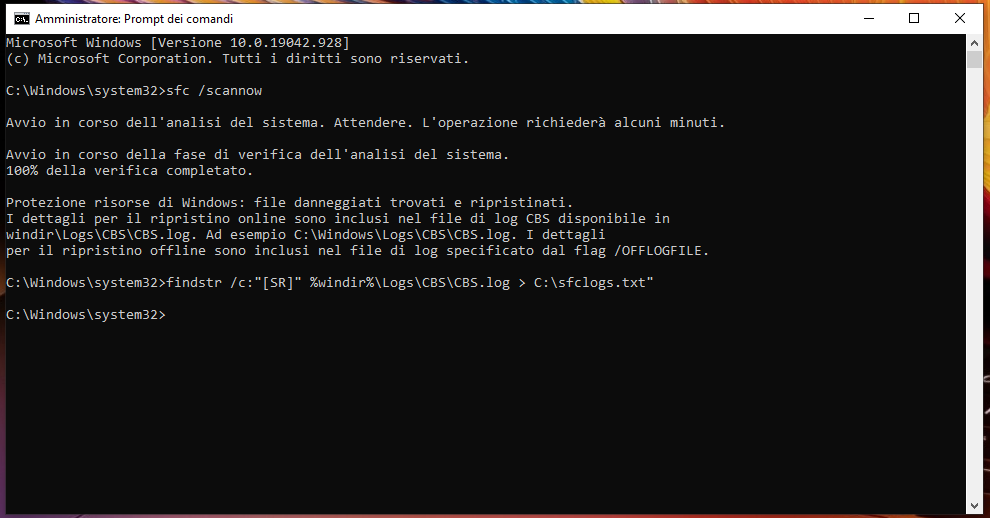
- Una volta fatto, bisogna aprire esplora risorse (tasto Windows + E).
- Cliccare sulla voce “Questo PC” e aprire il Disco locale (Unità C).
- Individua il file “sfclogs.txt” e cliccaci 2 volte cosi da aprirlo come file di testo.
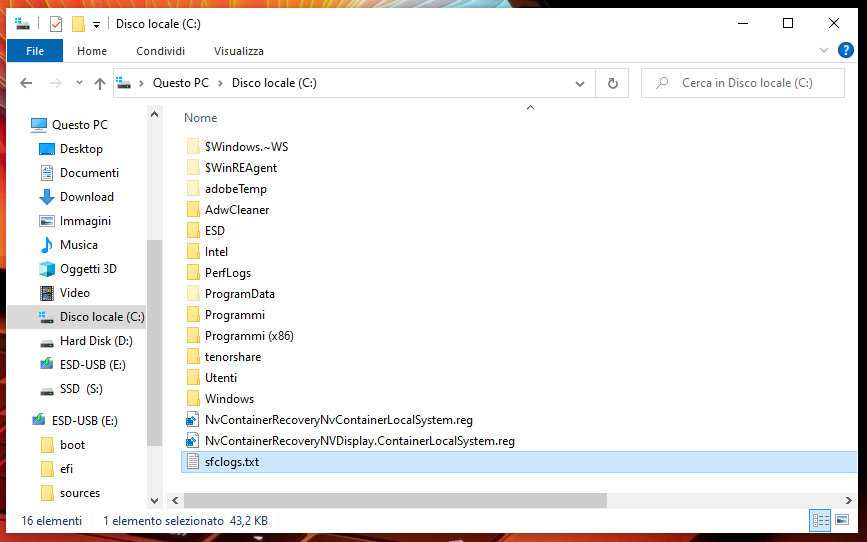
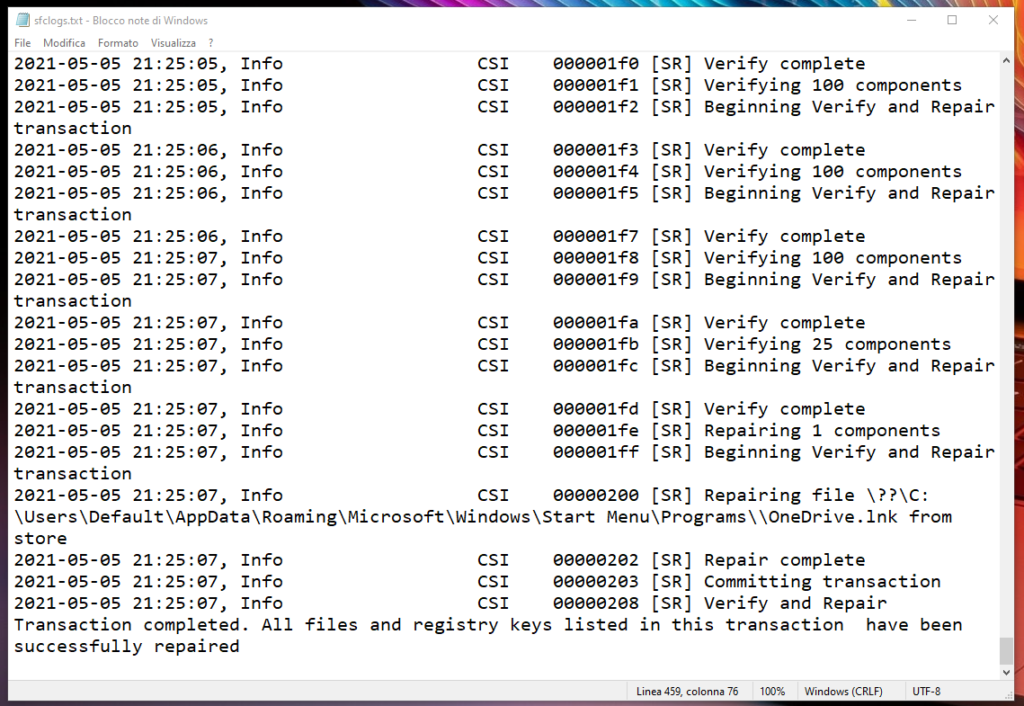
I risultati compariranno soltanto dopo aver eseguito e portato a termine la scansione. All’interno di questo documento di testo saranno rilevati tutti i file di sistema scansionati e le informazioni sui file non riparabili.
Questa funzione è disponibile solo quando si esegue una scansione all’interno di Windows e non offline (come vedremo nei paragrafi successivi).
Come ripristinare file di sistema danneggiati o mancanti con SFC (Offline)
Per riparare i file di sistema danneggiati o mancanti su Windows 10 usando SFC con l’opzione offline, segui attentamente i seguenti passaggi:
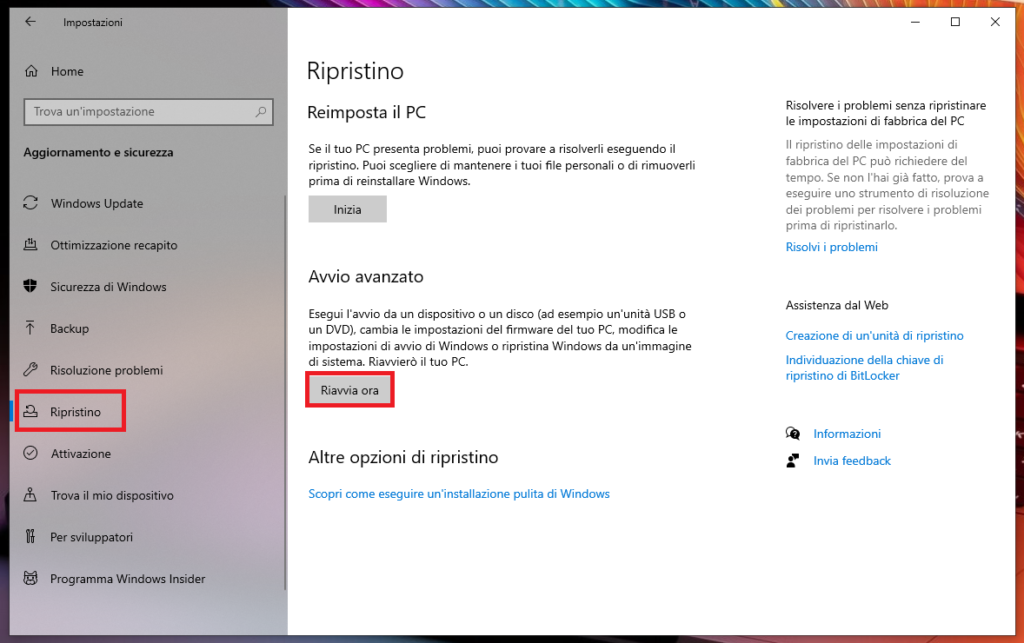
- Vai su Start e digita nell’apposito riquadro: Impostazioni.
- Recati su Aggiornamento e sicurezza.
- Clicca su Ripristino, presente nel menù a sinistra.
- Sotto la sezione “Avvio avanzato” è presente il tasto Riavvia Ora, premilo!
Riavviato il PC, comparirà una schermata blu con diverse Opzioni, clicca sulla voce “Risoluzione dei problemi.” Dopo, premi la voce “Opzioni avanzate“. Seleziona il Prompt dei comandi e in automatico il PC si riavvierà. Riavviato il PC, seleziona il tuo account nelle opzioni di avvio avanzate, poi conferma la password dell’account e clicca su continua.
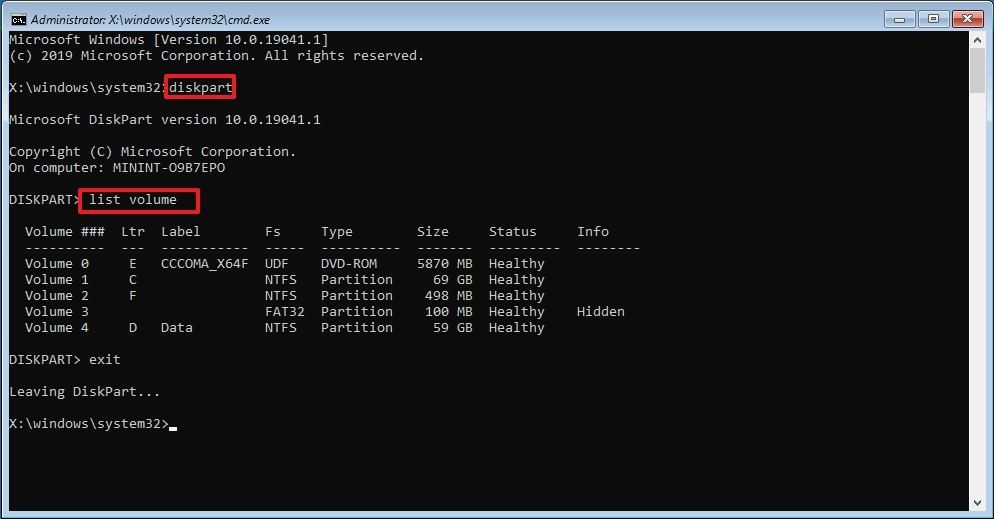
Dopodiché digita il seguente comando “diskpart” (senza virgolette) e premi invio cosi da eseguire lo strumento diskpart. Subito dopo digita il comando “list volume” per determinare la posizione delle partizioni Windows e System Reserved e premi invio.
sfc /scannow /offbootdir=F:\ /offwindir=C:\WindowsCome puoi ben vedere, nel codice è presente l’opzione: /offboodir utile per specificare la lettera dell’unità della partizione riservata al sistema (in questo caso è F). L’opzione /offwindir specifica invece la posizione dei file di Windows 10, che in questo caso è C:\Windows.
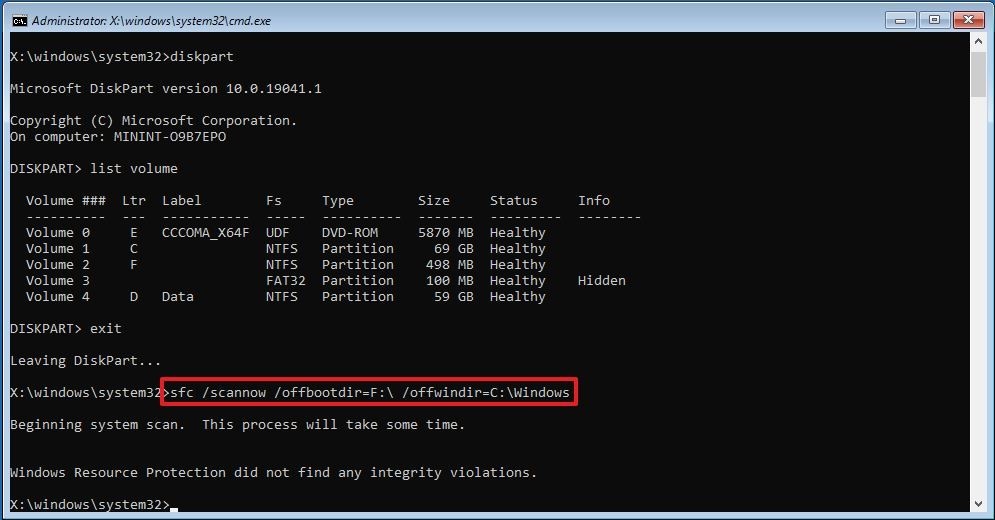
Una volta fatto, clicca sul pulsante X per chiudere il prompt dei comandi. Premi la voce continua e una volta completati i passaggi, lo strumento risolverà qualsiasi problema con i file di sistema. Subito dopo il sistema si riavvierà normalmente.
Ti ricordo che:
Per qualsiasi dubbio o incertezza non dimenticate che ci potete contattare attraverso i nostri gruppi ufficiali. Potete farlo sia tramite il nostro gruppo Facebook, che con gli altri gruppi social a nostra disposizione, come ad esempio il nostro gruppo Telegram.
Se vuoi rimanere sempre aggiornato, unisciti al nostro canale Telegram e seguici su Instagram.
Hai finito di leggere? Torna alla Home Page.


