




Avete visto un video su YouTube o su qualsiasi altro sito web e volete scaricarlo sul vostro computer per poi poterlo vedere successivamente senza una connessione ad Internet o semplicemente perché vi piace il contenuto e volete averlo sempre a disposizione? se vi trovate in questa situazione, non dovete assolutamente preoccuparvi. Su internet sono presenti centinaia e centinaia di servizi che vi permettono di scaricare video da qualsiasi sito web ma il più delle volte sono carichi di pubblicità e pieni di virus e malware. Per tale motivo si consiglia sempre l’uso di quei programmi che funzionano in locale, quindi che vanno installati sul proprio PC. Fra le tante applicazioni dedicate, una delle migliori per scaricare video da qualsiasi sito è senza dubbio 4K Video Downloader.
In questo articolo oltre a mostrarvi come scaricare video da qualsiasi sito web, risponderemo a tutte le domande più comuni inerenti a 4K Video Downloader. Nello specifico vedremo:
- Come funziona 4K Video Downloader
- Come scaricare 4K Video Downloader gratis
- Come installarlo correttamente
- Quali sono le differenze tra il piano gratuito, personale e Pro
- Come attivarlo
- Come scaricare video da qualsiasi sito con 4K Video Downloader
- Come disinstallarlo
Come funziona 4K Video Downloader
4K Video Downloader è un fantastico programma multi-piattaforma, disponibile per Windows, MacOS e Linux, realizzato da un team di ingegneri e specialisti del settore, al fine di rendere la vita di milioni e milioni di utenti, molto più semplice ed immediata.
Questo programma permette con pochissimi click e ad alte velocità, di scaricare video da qualsiasi sito web di sharing tra cui:
- YouTube
- Vimeo
- SoundCloud
- Flickr
- Dailymotion
- Twitch – Streams registrati
- TikTok
- Likee
- Bilibili
- Niconico
- e tanti tanti altri.
Ovviamente in questa lista non rientrano servizi come Netflix, Amazon Prime Video, Infinity ecc e questo perché sono servizi completamente diversi. Netflix, cosi come gli altri servizi, contengono al loro interno video on demand protetti da sistemi di sicurezza avanzati.
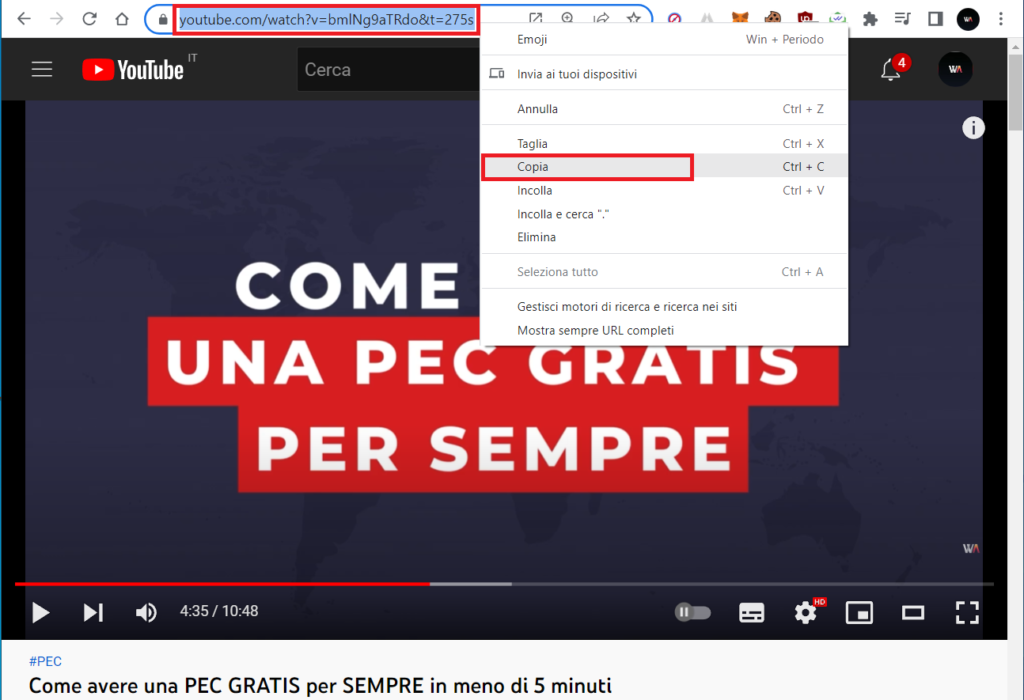
Il programma funziona in modo molto semplice: basta avviare 4K Video Downloader, incollare l’URL del video o della playlist che si desidera scaricare, selezionare il formato audio/video preferito e cliccare su scarica. Nient’altro.
La velocità di conversione e download è veramente molto buona, in media 100 Mega al secondo. La velocità non cambia a seconda del piano scelto. Fattore molto importante soprattutto per chi desidera usare la versione gratuita. Molto interessante è invece il supporto alle playlist ed ai sottotitoli.
Attualmente questo è l’elenco dei siti supportati:
- YouTube
- Vimeo
- SoundCloud
- Flickr
- Dailymotion
- Twitch – Streams registrati
- TikTok
- Likee
- Bilibili
- Niconico
Come scaricare 4K Video Downloader gratis
Per scaricare 4k Video Downloader, è necessario collegarsi a questa pagina, scorrere in basso e cliccare sul pulsante blu con scritto “Scarica“, presente alla destra della voce “Sistema Operativo” e più precisamente sotto la voce “Acquista”.
Una volta fatto, dovreste aver scaricato un programma con questo nome: 4kvideodownloader_4.21.1_x64_online o simile.
Come installarlo
Cliccateci su una sola volta con il tasto destro del mouse e dal menù a tendina cliccate su “Esegui come amministratore“. Nella finestra del controllo utente, cliccate su si, mettete poi una spunta su “I agree to the license terms and conditions” e cliccate su install.
Al termine dell’installazione dovrebbe comparire il seguente messaggio: “Installation Successfully Completed“. Cliccate su launch per eseguire il programma.
Al primo avvio, dovrebbe comparire un avviso con scritto: “4K Video Download End-User License Agreement” cliccate su accettare. Subito dopo si aprirà una pagina del Browser con scritto: Grazie per aver installato 4K Video Downloader! Chiudetela.
4K Video Downloader: Quali sono le differenze tra il piano gratuito, personale e Pro
Una volta installato, siete liberi di acquistarlo o utilizzarlo nella sua versione gratuita, il quale presenta però le seguenti limitazioni:
- Potrete scaricare massimo 30 video al giorno da qualsiasi sito web.
- È possibile scaricare soltanto i primi 10 video che fanno parte di una playlist.
- Potrebbero comparire annunci pubblicitari.
- È consentito scaricare massimo 5 video per canale.
- Permette di scaricare i sottotitoli solo dei singoli video.
- È consentito effettuare soltanto un download alla volta. (scaricamento simultaneo)
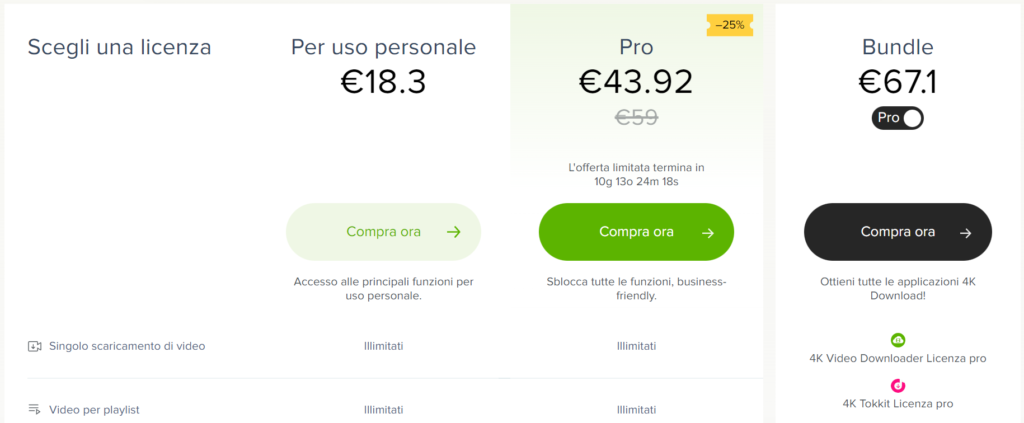
Se desiderate invece rimuovere tutte queste “limitazioni” se cosi si possiamo definirle, visto che comunque è possibile fare praticamente tutto, in modo completamente gratuito, dovrete acquistare una delle due licenze disponibili: “Uso Personale” o “Pro“. Analizziamole assieme:
La licenza “Per uso personale“ costa 18,30€ e vi consente di:
- Scaricare video ogni giorno senza limiti, a differenza dei 30 disponibili nella versione gratuita.
- È possibile scaricare infiniti video presenti all’interno di una playlist.
- È consentito scaricare infiniti video da ogni canale.
- Permette di scaricare i sottotitoli da qualsiasi video, senza limiti.
- È consentito effettuare massimo 3 download alla volta. (scaricamento simultaneo)
- Non è presente la pubblicità
- Potrete scaricare i contenuti privati di YouTube: Include le playlist di YouTube ‘Il mio mix’, ‘Guarda più tardi’ e ‘Video piaciuti’.
La licenza “Pro” costa invece 43,92€ e vi consente di eseguire le medesime operazioni viste ed analizzate nella versione “Per uso personale” ad accezione però del punto numero 5 e con lo sblocco di altre funzioni definite business-friendly.
- È possibile iscriversi ai canali YouTube tramite l’app e abilitare il download automatico dei contenuti caricati in esso.
- La possibilità di importare/esportare i link per il caricamento dei video in formato CSV/XLS. Permette di salvare più video più velocemente e aiuta a tenere traccia della cronologia dei scaricamenti.
- Scaricare video con una qualità audio di 256kbps AAC, di norma disponibile soltanto per gli utenti iscritti a YouTube Premium.
Se vi interessano invece più programmi della stessa azienda, è disponibile un Bundle che include: 4K Video Downloader Licenza pro, 4K Tokkit Licenza pro, 4K Stogram Licenza pro, 4K YouTube to MP3 Licenza pro a soli 67,10€.
Indipendentemente dal pacchetto scelto, l’acquisto sarà in una tantum, quindi non si tratta di abbonamenti. Le funzioni premium, una volta attivate con una chiave di licenza, resteranno attive per sempre.
Inoltre, qualora il prodotto non dovesse soddisfare le vostre esigenze potete richiedere il rimborso completo entro 14 giorni dall’acquisto.
Come attivare 4K Video Downloader
Se vi siete decisi ad acquistare il programma, una volta fatto, riceverete la chiave di attivazione all’indirizzo e-mail specificato durante la fase di registrazione/acquisto.
La licenza dovrebbe essere di 32 caratteri. Ecco un esempio: ab2cl40bb04687b9l22f89fe8cet42f0 . Attivare 4K Video Downloader è veramente molto semplice, basta seguire le indicazioni riportate qui di seguito o guardare i vari screenshot pubblicati.
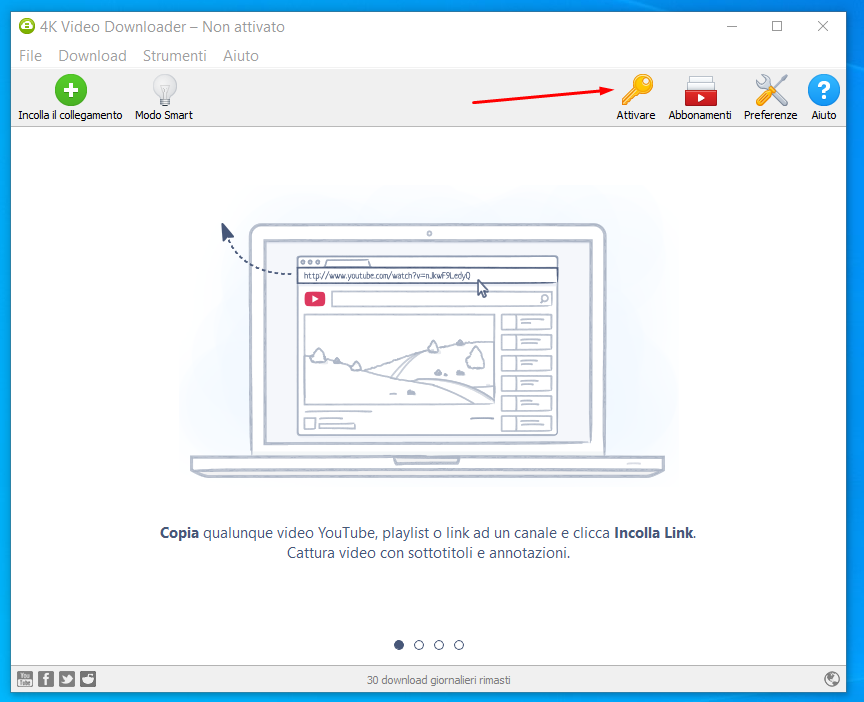
Cliccate sull’icona a forma di chiave con scritto “Attivare“, presente in alto a destra.
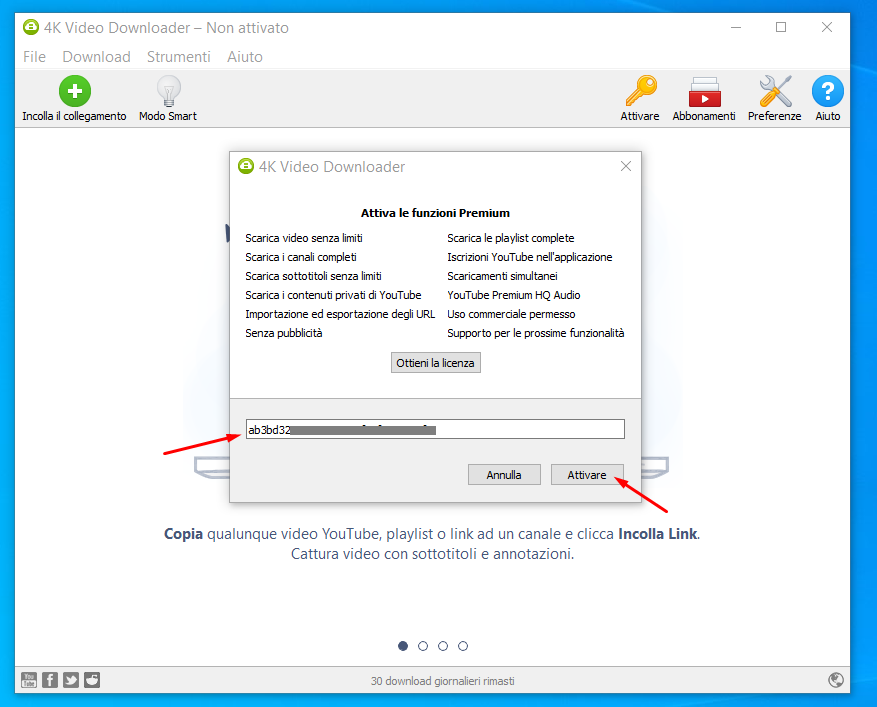
Inserite la licenza ottenuta via e-mail dopo l’acquisto e infine cliccare su attivare. Nient’altro. Cliccate sul pulsante continua per chiudere l’avviso di avvenuta attivazione.
Come scaricare video da qualsiasi sito con 4K Video Downloader
Per scaricare un video da qualsiasi sito web, è sufficiente seguire le indicazioni riportate qui di seguito:
- Eseguire 4K Video Downloader
- Copiare l’URL o Link del video/Playlist che si desidera scaricare
- Cliccare sul pulsante verde con scritto: “Incolla il collegamento“.
- Selezionare il formato in cui desidera scaricare sia l’audio che il video
- Specificare il percorso in cui si desidera scaricare il video (es. nella cartella Download o sul Desktop). Ovviamente questa è un operazione facoltativa.
- Cliccare su scarica.
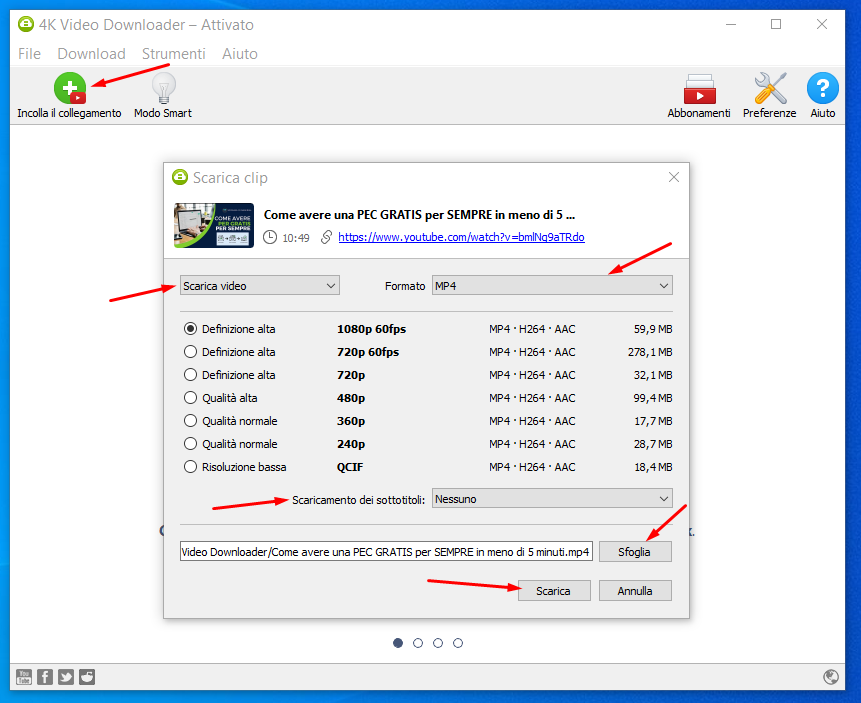
I video possono essere scaricati anche in 4K, solo se il contenuto è stato effettivamente caricato in questa qualità. Capite bene che se un video è stato caricato in Full HD (1080p) non può essere scaricato in 4K.
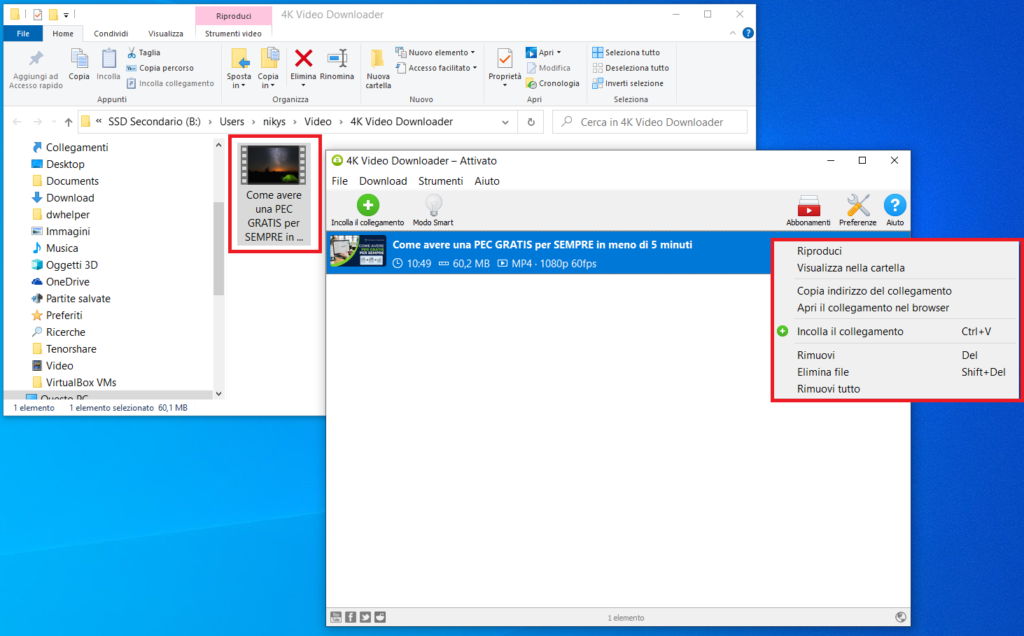
Una volta scaricato il video, cliccando su di esso con il tasto destro del mouse, comparirà un menù a tendina con diverse voci:
- Riproduci: cliccando su questa opzione il video verrà riprodotto.
- Visualizza nella cartella: cliccando su questa opzione il contenuto scaricato verrà visualizzato nella cartella di destinazione.
- Copia indirizzo del collegamento: cliccando su questa opzione non farete altro che copiare il link / URL del video.
- Apri il collegamento nel browser: cliccando su questa opzione il video verrà aperto nel browser (es. su YouTube).
- Incolla il collegamento: cliccando su questa opzione scaricherete un nuovo video.
- Rimuovi: il singolo video verrà rimosso dall’elenco.
- Elimina file: il singolo video verrà eliminato dal sistema.
- Rimuovi tutto: tutti i video scaricati verranno rimossi dall’elenco.
Come scaricare Video da qualsiasi sito più velocemente con la funzione Smart Mode
Se ritenete di dover scaricare tanti video con lo stesso formato, risoluzione e cartella di destinazione, è possibile attivare la funziona “Smart Mode” al fine di preimpostare tutto quanto e scaricare i video nel modo più veloce possibile. Per fare ciò è sufficiente cliccare su “Strumenti” -> “Modo Smart“.
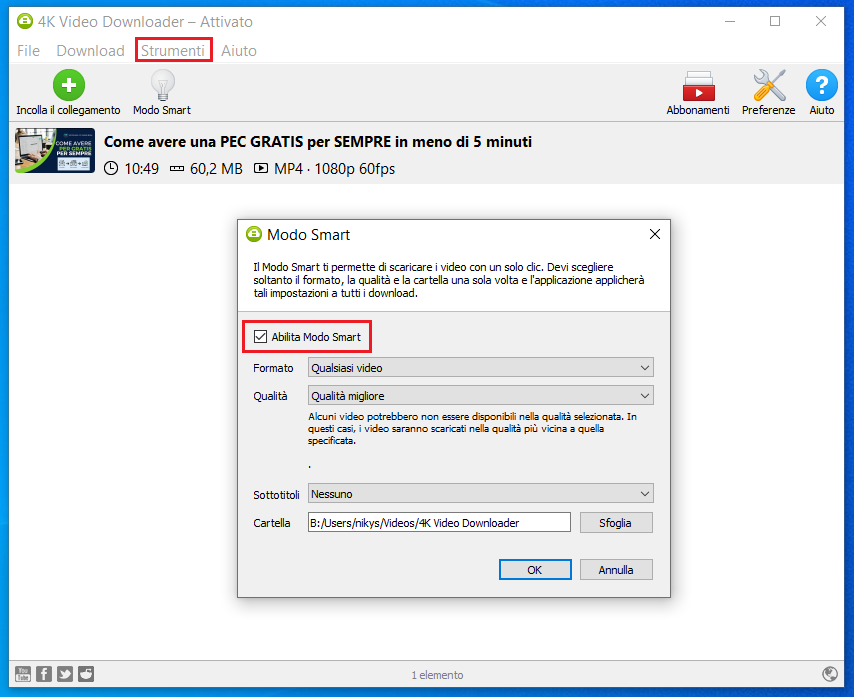
Dopodiché mettete una spunta su “Abilita Modo smart” e configurate il tutto a seconda delle vostre esigenze.
Come disinstallarlo
Dopo aver risposto a quelle che sono le domande più comuni inerenti a 4K Video Downloader, è giunto anche il momento di spiegarvi come disinstallarlo correttamente, qualora non dovesse servirvi più.
Per effettuare una disinstallazione profonda e pulita, consigliamo come sempre l’uso di Revo Uninstaller. Questo è uno dei migliori software presenti in circolazione per disinstallare a fondo un programma, rimuovendo tutti quei file residui definiti “spazzatura” che i comuni programmi di disinstallazione lasciano sul computer, al termine della procedura.
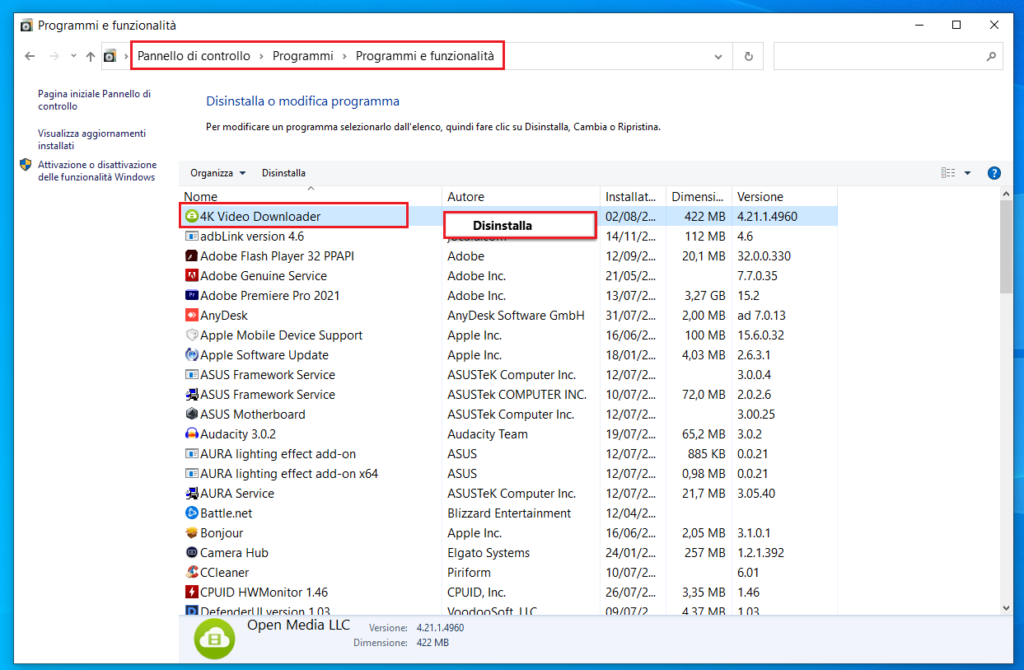
Qualora non vogliate affidarvi a Revo Uninstaller, proseguite rimuovendo il programma tramite lo strumento integrato in Windows. Per disinstallare 4K Video Downloader è sufficiente quindi seguire le istruzioni riportate qui di seguito:
- Cliccate su Start, digitate Pannello di controllo e una volta individuato, cliccateci su per accedervi.
- Una volta dentro, individuate la sezione “Programmi” e poi cliccate sulla voce “Disinstalla un programma“.
- Dall’elenco, selezionate il programma “4K Video Downloader” e fate un click su di esso con il tasto destro del mouse. Dal menù a tendina, cliccate poi su disinstalla e seguite le istruzioni a schermo per rimuoverlo dal PC.
Vi Ricordiamo che:
Per qualsiasi dubbio o incertezza potete contattarci attraverso i nostri gruppi ufficiali. Potete farlo sia tramite il nostro gruppo Facebook, che con gli altri gruppi social a nostra disposizione, come ad esempio il nostro gruppo Telegram. Se vuoi rimanere sempre aggiornato, unisciti al nostro Canale Telegram e seguici su Instagram.
Hai finito di leggere? Torna alla Home Page


