

Se utilizzi il dongle di Amazon, quasi sicuramente avrai notato che non è disponibile alcuna opzione per disabilitare la sospensione su Fire Stick, dopo un determinato periodo di inattività. Vedersi sospendere il dispositivo dopo un tot di tempo è abbastanza frustrante, soprattutto per chi usa Kodi, visto che molti componenti aggiuntivi perdono le loro impostazioni se non si è usciti correttamente dall’applicazione.
Per ovviare a questo problema, ho deciso di realizzare questa guida e mostrarvi finalmente due metodi che vi permetteranno di disabilitare la sospensione su Fire TV Stick, in modo semplice e veloce. Nello specifico vi mostreremo come:
- Usare ADBlink per modificare un opzione invisibile legata allo Screensaver e allo spegnimento.
- Installare un applicazione per mantenere lo schermo attivo, evitando cosi che la Fire Stick vada in sospensione.
Prima di proseguire, vi consigliamo la lettura degli articoli articoli elencati qui sotto, qualora fossero di vostro gradimento.
- Installare Apk su Fire Stick
- Copia e incolla su Fire Stick
- Come installare Veezie senza pubblicità su Fire TV Stick
- Come vedere IPTV su Smart TV LG
- Lista IPTV con canali italiano in chiaro
- Trasformare TV in Smart TV
Cosa fare prima di disabilitare la sospensione su Fire Stick
In entrambi i casi, prima di procedere, è necessario abilitare sia il Debug ADB che l’installazione da origini sconosciute per poi subito dopo installare il programma ADBLink. Per farlo è necessario seguire le indicazioni riportate qui sotto:

Per abilitare queste opzioni, è necessario avviare la Fire TV Stick, scorrere sulla destra e cliccare sull’icona a forma di ingranaggio cosi da accedere alle impostazioni. Dopodiché cliccate su la mia Fire TV -> Opzioni sviluppatore -> Fate un clic sulle voci: Debug ADB e Applicazioni da fonti sconosciute (accendi).
Una volta fatto, è necessario individuare l’indirizzo IP della vostra Fire TV Stick. Per individuarlo è sufficiente recarsi nelle impostazioni -> La mia Fire TV -> Informazioni -> Rete. Sulla destra dovrebbe essere presente la voce Indirizzo IP.
Appuntatevi quell’indirizzo, vi servirà dopo.
ADBlink | Download, installazione e configurazione
Subito dopo sarà necessario scaricare e installare ADBlink sul tuo PC. Per farlo è sufficiente collegarsi a questa pagina e cliccare sulla voce adbLink 4.6 for Windows / macOS / Linux . (La versione potrebbe cambiare nel tempo).
Una volta installato, segui la procedura descritta qui di seguito cosi da far comunicare il programma ADBlink con la tua Fire TV Stick.
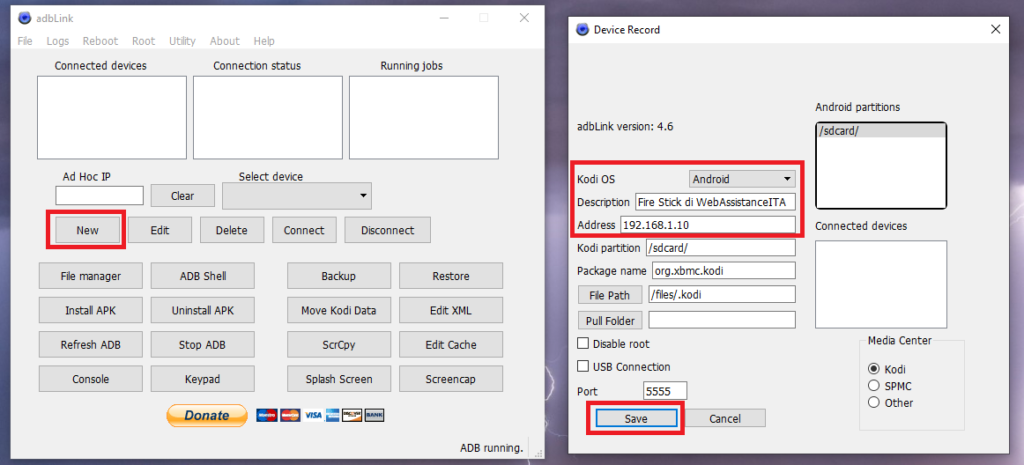
- Eseguite ADBlink sul vostro PC.
- Cliccate sul pulsante New
- Si aprirà una piccola finestrella, inserite una descrizione
- Inserite l’indirizzo IP della vostra Fire TV Stick, individuato in precedenza.
- Cliccate il pulsante Save per salvare le modifiche.
- Cliccate poi su Connect.
- Potrebbe comparire un popup di errore, in tal caso è necessario concedere le autorizzazioni dalla Fire TV Stick, come nella foto presente qui sotto.

Se tutto è andato per il verso giusto, la Fire TV Stick dovrebbe comparire nella sezione “Connected devices” e sotto la voce “Connection status” dovrebbe esserci scritto: IP connection.

Come disabilitare la sospensione su Fire Stick tramite l’utility di ADBlink
In questo paragrafo vi mostreremo due metodi che vi permetteranno di disabilitare la sospensione su Fire TV Stick. Il primo metodo si servirà di un utility integrata in ADBlink, mentre con il secondo sarà necessario eseguire determinati comandi tramite la Shell integrata.
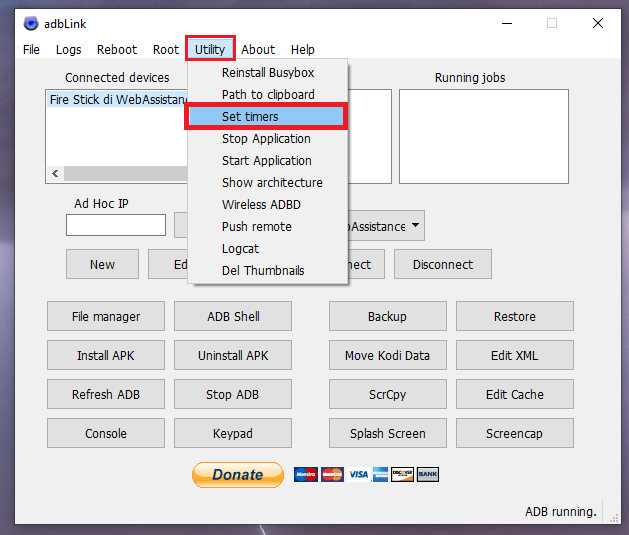
Una volta effettuata la connessione tra ADBlink (sul tuo PC) e la Fire TV Stick di Amazon, è necessario eseguire ADBlink, cliccare sulla sezione Utility presente nel menù in alto e dal menù a tendina selezionare la voce Set timers.

Subito dopo si aprirà una piccola finestra con diverse opzioni. Per disabilitare la sospensione su Fire Stick, è necessario mettere una spunta su Sleep Off e Screensaver Off e cliccare su OK per applicare le modifiche. Dopo qualche istante, comparirà un piccolo popup riassuntivo, cliccate su Ok per completare la procedura.
Come disabilitare la sospensione su Fire Stick tramite ADB Shell
Se il primo metodo (tramite Utility) non ha funzionato correttamente, puoi disabilitare la sospensione su Fire TV Stick, utilizzando la funzione ADB Shell presente all’interno del programma.
Una volta che ADBlink è connesso alla Fire TV Stick, clicca sul pulsante ADB Shell cosi da aprire il Prompt dei comandi da cui lanciare determinati comandi.
NOTA BENE: Se stai utilizzando un Mac ma è comparso un avviso con scritto: “Errore durante la creazione del file di comando“, per risolvere è necessario chiudere ADBlink, spostare i file del programma sul Desktop ed avviarlo nuovamente.

I comandi da eseguire sono i seguenti:
settings get system screen_off_timeout
- Questo comando vi fornirà il valore predefinito dello Screensaver sulla vostra Fire TV Stick. Questo valore è di 300000, ovvero 5 minuti. 2147460000, ovvero circa 24 giorni.
settings get secure sleep_timeout- Quest’altro comando vi fornirà invece il valore predefinito legato alla sospensione della vostra Fire TV Stick. Questo valore è di 1200000, ovvero 20 minuti.
Per modificare questi valori tramite Shell, è necessario lanciare altri due comandi:
settings put system screen_off_timeout 2147460000L’esecuzione di tale comando, dirà alla Fire Stick di avviare lo Screensaver dopo 24 giorni di inattività. In pratica MAI. Il secondo comando da lanciare è il seguente:
settings put secure sleep_timeout 0L’esecuzione di quest’altro comando impedirà alla Fire TV Stick di andare in sospensione da sola.
Una volta eseguiti questi ultimi 2 comandi, puoi lanciare nuovamente i comandi visti in precedenza per verificare se effettivamente lo Screensaver e la sospensione sono stati disabilitati.
Alternativa tramite Apk
Se i metodi visti in precedenza funzionano, puoi evitare di seguire quest’altro metodo. Questa è semplicemente un’alternativa alle metodiche analizzate in precedenza.
Questo metodo prevede l’installazione di un’applicazione sulla tua Fire TV Stick. Purtroppo nell’App Store di Amazon non ci sono applicazioni in grado di disabilitare la sospensione della Fire Stick, pertanto è necessario scaricarla dal Google Play Store in formato .apk per poi trasferirla e installarla sul dispositivo Amazon.

Per scaricare questa applicazione è necessario collegarsi a questa pagina e cliccare sulla voce Generate Download Link. Assicuratevi che nella barra di ricerca è presente l’indirizzo: com.synetics.stay.alive .
Subito dopo cliccate sulla voce Click here to download com.synetics.stay.alive per scaricare l’applicazione in formato .apk .

Adesso, non ti resta che trasferire l’applicazione in formato .apk seguendo quest’altra nostra guida oppure seguendo le indicazioni riportate qui di seguito:

Scaricata l’applicazione in formato .apk , lo step successivo prevede di installare l’app sulla vostra Fire TV Stick. Per farlo è sufficiente aprire ADBlink, cliccare su Install APK, individuare l’applicazione com.synetics.stay.alive_58:apps.evozi.com.apk (il nome potrebbe cambiare) e cliccare su Apri.
Il programma vi chiederà: Install Apks? cliccate su Yes. Se tutto è andato per il verso giusto, comparirà un popup con scritto: Apk(s) installed. See log for details.

Subito dopo, recatevi sulla Fire TV Stick e come per magia, nel menù principale sarà presente l’applicazione installata tramite ADBlink. Cliccateci su, scorrete in basso con il telecomandino e cliccate su OK.
Riavviate nuovamente l’applicazione e selezionate la funzione per mantenere attivo lo schermo.
- Keep screen on while charging = Mantenere lo schermo acceso durante la ricarica
- Keep screen on while charging and on battery = Tenere lo schermo acceso durante la carica e con batteria
- Pause Stay Alive! = Pausa, rimani attivo

Conclusione
D’ora in avanti, quando accenderete la TV per guardare qualcosa sulla vostra Fire TV Stick, riprenderete l’azione dallo stesso punto in cui vi trovavate precedentemente.
Ringrazio pubblicamente KIRA_IS_THERE per averci segnalato questa guida.
Ti Ricordo Che…
Per qualsiasi dubbio o incertezza non dimenticate che ci potete contattare attraverso i nostri gruppi ufficiali. Potete farlo sia tramite il nostro gruppo Facebook, che con gli altri gruppi social a nostra disposizione, come ad esempio il nostro gruppo Telegram. Se vuoi rimanere sempre aggiornato, unisciti al nostro canale Telegram e seguici su Instagram.
Hai finito di leggere? Torna alla Home Page