
Close Menu
  • Home
  • Programmi
    • Guide
    • Manutenzione e Ottimizzazione
    • Sicurezza
      • Antivirus
      • VPN
      • Password Management
      • Vulnerabilità
      • Account Compromesso
      • Truffe
    • Virtualizzazione
    • Ufficio
    • Grafica
    • WordPress
    • Backup e ripristino
    • Risoluzione Problemi
  • Hardware
    • Hosting
    • Componenti PC
      • Case PC
      • Processori
      • Storage
      • Schede Video
      • Alimentatore
      • Dissipatori
      • RAM
      • Mouse
      • Tastiere
      • Monitor
    • Notebook
    • Mini PC
    • Tablet
    • Stampanti
    • Console
    • NAS
    • Smart TV
      • Amazon Fire TV Stick
    • Elettrodomestici
      • Aspirapolvere
      • Condizionatori
  • Sistemi
    • Windows 11
    • Windows 10
    • Windows 7
    • Sistemi Personalizzati
    • Mac
    • Linux
    • Android
    • iOS
  • Internet
    • Guide Internet
    • Guide Streaming
    • IPTV
    • Download e Torrenting
    • Ethical hacking
    • Social
    • Istruzione
    • SEO
    • Guadagnare Online
    • Offerte
    • AI
      • ChatGPT
      • Meta AI
      • Gemini
      • Strumenti AI
  • Recensioni
    • Servizi Online
    • Prodotti
    • Software
    • Hardware
    • Periferiche
    • Hosting
    • Smart TV
Articoli popolari
Smartphone e tablet 2026

Tablet e smartphone nel 2026: le novità attese tra micro-schermi, super batterie e AI “di settore”

20 Gennaio 2026
Dirette Community Calcio

Dirette Community Calcio 2026: Link Sempre Aggiornato

17 Gennaio 2026
Come Installare NOW su Smart TV

Come Installare NOW su Smart TV se NON c’è nello Store

15 Gennaio 2026
Facebook Telegram YouTube Instagram
  • Chi siamo
  • Contatti
  • Pubblicità
  • Disclaimer
  • Privacy e Cookie Policy
Facebook Instagram YouTube Telegram
WebAssistanceITA – Recensioni e Guide su Windows e AI WebAssistanceITA – Recensioni e Guide su Windows e AI
  • Home
  • Programmi
    • Guide
    • Manutenzione e Ottimizzazione
    • Sicurezza
      • Antivirus
      • VPN
      • Password Management
      • Vulnerabilità
      • Account Compromesso
      • Truffe
    • Virtualizzazione
    • Ufficio
    • Grafica
    • WordPress
    • Backup e ripristino
    • Risoluzione Problemi
  • Hardware
    • Hosting
    • Componenti PC
      • Case PC
      • Processori
      • Storage
      • Schede Video
      • Alimentatore
      • Dissipatori
      • RAM
      • Mouse
      • Tastiere
      • Monitor
    • Notebook
    • Mini PC
    • Tablet
    • Stampanti
    • Console
    • NAS
    • Smart TV
      • Amazon Fire TV Stick
    • Elettrodomestici
      • Aspirapolvere
      • Condizionatori
  • Sistemi
    • Windows 11
    • Windows 10
    • Windows 7
    • Sistemi Personalizzati
    • Mac
    • Linux
    • Android
    • iOS
  • Internet
    • Guide Internet
    • Guide Streaming
    • IPTV
    • Download e Torrenting
    • Ethical hacking
    • Social
    • Istruzione
    • SEO
    • Guadagnare Online
    • Offerte
    • AI
      • ChatGPT
      • Meta AI
      • Gemini
      • Strumenti AI
  • Recensioni
    • Servizi Online
    • Prodotti
    • Software
    • Hardware
    • Periferiche
    • Hosting
    • Smart TV
Unisciti
WebAssistanceITA – Recensioni e Guide su Windows e AI WebAssistanceITA – Recensioni e Guide su Windows e AI
Home
Windows 10

Come verificare la frequenza della RAM su Windows 10

Updated:16 Luglio 202316 Luglio 20234 Mins Read
Condividi Telegram Facebook WhatsApp Reddit Email Twitter
Seguici Ora →
Google News YouTube Telegram
come verificare la frequenza della RAM su Windows 10

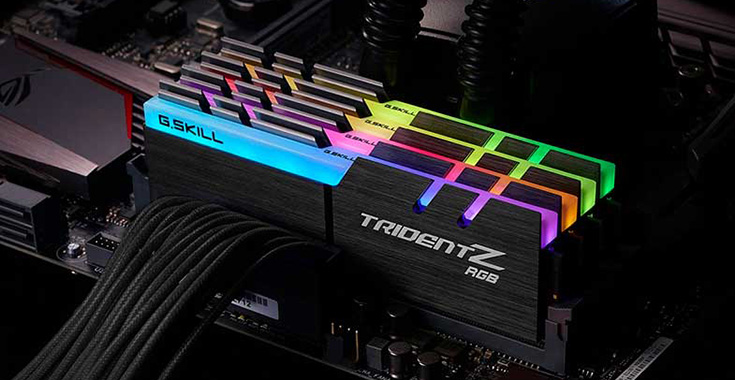
La memoria RAM, per chi non lo sapesse, è un componente fondamentale per il corretto funzionamento di un qualsiasi computer. Essa è responsabile del caricamento e dell’esecuzione dei vari software presenti sul PC; Nello specifico ha il compito di archiviare i dati a breve termine necessari al PC per funzionare in maniera corretta. Sulla maggior parte dei computer si trovano RAM che girano ad una frequenza di 2400 MHz e/o 3200 MHz. Nell’articolo di oggi, ti mostrerò come verificare la frequenza della RAM su Windows 10 e nel caso in cui (cosa molto probabile) quest’ultima non girasse alla frequenza dichiarata dalla casa madre, ti guiderò nell’esecuzione di un overclock automatico tramite i profili XMP.

Consigliamo di eseguire questa procedura soprattutto se siete intenzionati di acquistarne altre per migliorare le prestazioni del proprio computer. Ecco un esempio: Supponiamo che tu abbia 16 GB di RAM a 2400 MHz e desideri fare un upgrade con altri 16 GB ma da 3200 MHz; Installando memorie con frequenza differenze c’è il rischio di poter riscontrare alcuni errori durante l’accensione e l’utilizzo del computer. (Anche se le frequenza più alte si allineano sempre alle frequenza più basse).

Ecco perché, dovresti verificare la velocità della RAM prima di acquistarne altra. Prima di proseguire, volevo consigliarti la lettura dei seguenti articoli:

  • Come scaricare Windows 11
  • Come disinstallare i Driver della scheda video
  • Entrare in modalità provvisoria

Come verificare la frequenza della RAM su Windows

Puoi individuare la velocità attuale della memoria RAM installata sul tuo PC, utilizzando uno dei seguenti metodi:

  1. Controllare l’adesivo presente sulla tua memoria RAM
  2. Usare il Task Manager
  3. Usare il Prompt dei comandi (CMD)
Come verificare la frequenza della RAM

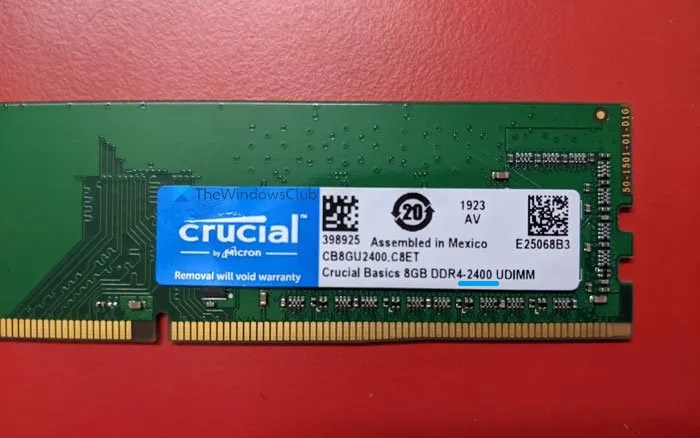
Se non hai ancora installato la RAM all’interno del tuo PC, puoi benissimo verificare la frequenza della memoria, controllando l’adesivo che solitamente viene applicato sul banco.

Nella foto c’è scritto: 8GB DDR4 – 2400 -> Ciò si traduce in: Memoria RAM da 8 GB – DDR4 acronimo di (Double Data Rate), standard sviluppato come successore delle memorie DDR3 – 2400 è la frequenza a cui gira quel tipo di RAM.

Come ho detto poc’anzi, generalmente ogni produttore, incolla un adesivo sulla memoria RAM cosi da assistere gli acquirenti durante l’acquisto. Questa soluzione purtroppo non è applicabile su tutte le RAM disponibili sul mercato e di conseguenza è necessario seguire altre metodiche.

Come verificare la frequenza della RAM con il Task Manager

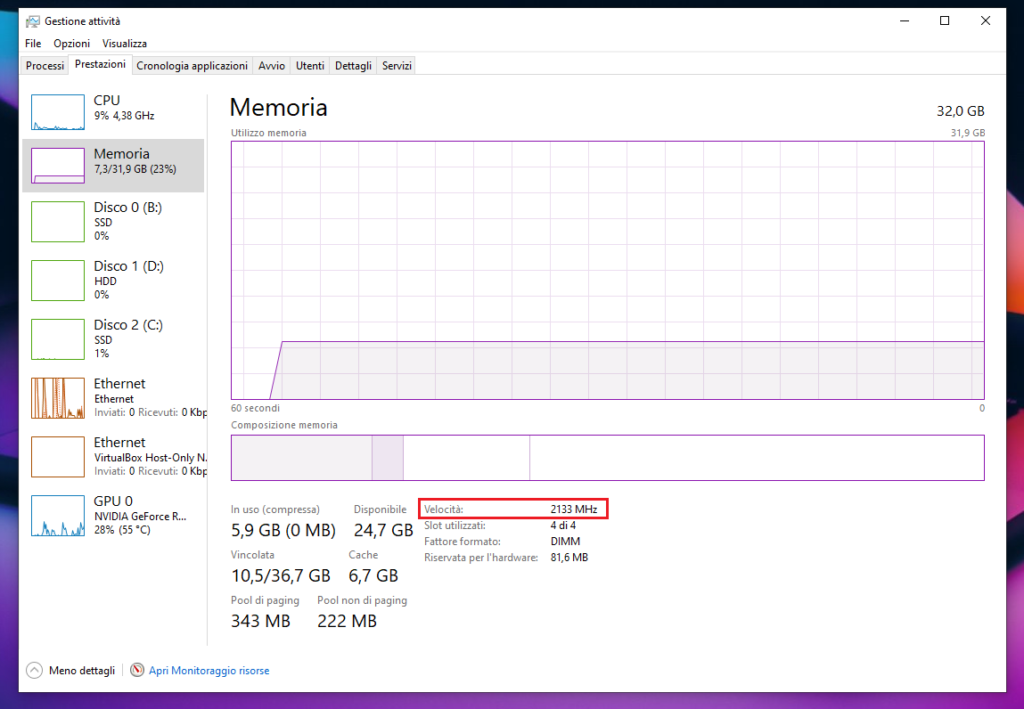
Il secondo metodo consigliato per scoprire a che velocità gira la memoria RAM installata nel tuo PC, prevede l’uso del Task Manager, strumento che permette di visualizzare le applicazioni aperte, tenere sotto controllo i processi attivi nel computer, le risorse impegnate ecc.
Come verificare la frequenza della RAM

Per farlo è necessario seguire le indicazioni riportate qui di seguito:

  • Fai un click con il tasto destro del mouse sulla barra delle applicazioni e dal menù a tendina seleziona la voce “Task Manager“.
  • Su Windows 11 è necessario invece premere la combinazione da tastiera: Win + X
  • Recati nella sezione “Prestazioni”  .
  • Individua la voce “Velocità”, li di fianco viene visualizzata la frequenza della memoria RAM attualmente installata nel tuo PC.

Come verificare la frequenza della RAM con il Prompt dei comandi

Il terzo e ultimo metodo per scoprire a che velocità gira la memoria RAM del tuo PC, prevede l’uso del Prompt dei comandi, conosciuto anche come CMD. Questa procedura mostra però soltanto la velocità della RAM, nient’altro.

Per estrarre questa informazione è necessario seguire le indicazioni riportate qui di seguito:

Clicca su Start e digita Prompt dei comandi.

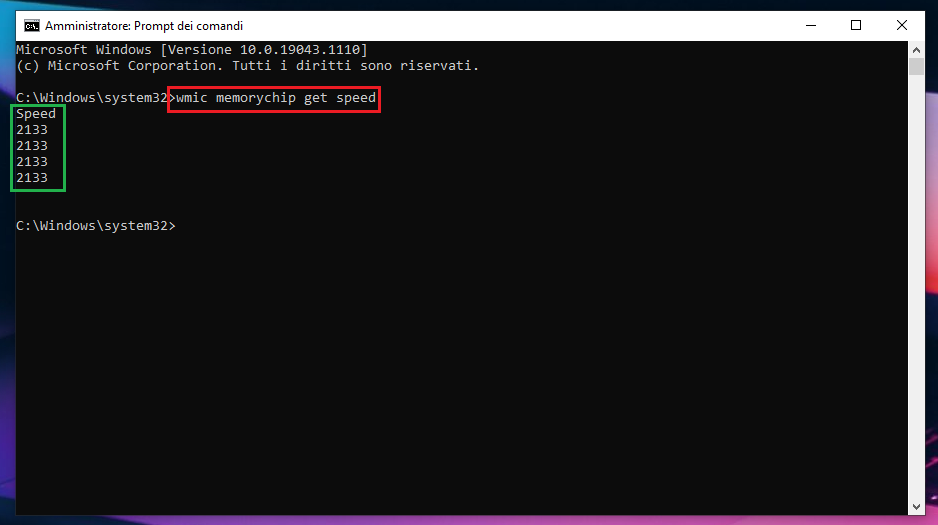
Copia e incolla il seguente comando: wmic memorychip get speed e premi Invio.
Come verificare la frequenza della RAM

Nel mio caso sono presenti 4 banchi di RAM e tutti quanti lavorano ad una frequenza di 2133 MHz.

Come velocizzare la RAM (Overclock automatico)

Hai acquistato della RAM da 3200 MHz ma una volta installata, risulta lavori a 2133 MHz? se è cosi, non preoccuparti, funziona tutto correttamente, non c’è alcun problema hardware!

In questo approfondimento ti spiegherò il motivo di questa mia affermazione e la procedura da seguire per velocizzare la memoria RAM installata nel tuo PC, in tutta semplicità e in totale sicurezza.

Ti stanca leggere la guida? guarda il mio video tutorial.

Ti Ricordo Che:

Per qualsiasi dubbio o incertezza non dimenticate che ci potete contattare attraverso i nostri gruppi ufficiali. Potete farlo sia tramite il nostro gruppo Facebook, che con gli altri gruppi social a nostra disposizione, come ad esempio il nostro gruppo Telegram.

Se vuoi rimanere sempre aggiornato, unisciti al nostro canale Telegram e seguici su Instagram.

Hai finito di leggere? Torna alla Home Page.

Frequenza RAM memoria ram RAM

Articoli correlati

windows-10-ltsc-download-italiano
Windows 10 Updated:20 Febbraio 2025

Windows 10 LTSC Download in Italiano (32 e 64 bit)

Windows LTSC cos'è
Windows 10 Updated:4 Novembre 2024

Windows LTSC: Cos’è e Perché Sceglierlo?

Alternativa a WOW21 - Microsoft Activation Scripts
Windows 10 Updated:4 Giugno 2024

Alternativa a WOW21: attivatore per Windows e Microsoft Office

Articoli Più Letti
Come craccare Office 2024

Come Attivare Office 2024 Gratis + Download Diretto

14 Agosto 2025
Canali Veezie 2024

Canali Veezie 2026 : Lista Aggiornata con i Migliori Siti

15 Gennaio 2026
Come vedere la Serie A su Paramount Plus USA in italiano

Come Vedere la Serie A su Paramount Plus USA nel 2026

9 Gennaio 2026
Come acquistare Spotify Premium a poco prezzo

Spotify Premium a poco prezzo su Gamsgo + [Codice Sconto]

5 Marzo 2025
Come vedere Formula 1 gratis

Come Vedere Formula 1 Gratis in Streaming (Metodo Legale)

14 Marzo 2025
Rimani in contatto
  • Facebook
  • YouTube
  • WhatsApp
  • Twitter
  • Instagram
  • Telegram
NordVPN
Offerta Esclusiva
75% di sconto + 4 mesi gratis
✓
Garanzia rimborso entro 30 giorni
📱
Dispositivi supportati: fino a 10
🛡️
Protezione completa e sicura
Ottieni lo Sconto
*Offerta limitata nel tempo. Termini e condizioni si applicano.

Iscriviti per rimanere aggiornato!

Inserisci il tuo indirizzo e-mail per registrarti alla nostra newsletter. Ricevi da WebAssistanceITA le ultime notizie sul mondo informatico in tempo reale.

[newsletter_form placeholder_email="Il tuo indirizzo email..." button_label="ISCRIVITI"]

Iscrivendosi, l'utente accetta i nostri termini e la nostra Privacy Policy agreement.

Ultimi articoli aggiornati
Come installare Paramount Plus USA su Fire Stick Guide Streaming

Come Installare Paramount Plus USA su Fire Stick nel 2026

20 Gennaio 2026
Smartphone e tablet 2026 News Smartphone

Tablet e smartphone nel 2026: le novità attese tra micro-schermi, super batterie e AI “di settore”

20 Gennaio 2026
Dirette Community Calcio Guide Streaming

Dirette Community Calcio 2026: Link Sempre Aggiornato

17 Gennaio 2026
Ultime pubblicazioni
Smartphone e tablet 2026

Tablet e smartphone nel 2026: le novità attese tra micro-schermi, super batterie e AI “di settore”

20 Gennaio 2026
Dirette Community Calcio

Dirette Community Calcio 2026: Link Sempre Aggiornato

17 Gennaio 2026
Come Installare NOW su Smart TV

Come Installare NOW su Smart TV se NON c’è nello Store

15 Gennaio 2026
Telegram Facebook Instagram YouTube
© 2024 WebAssistanceITA. Realizzato da Nicola

Type above and press Enter to search. Press Esc to cancel.